Dropboxなどのクラウドストレージサービスを利用開始するにあたり、多くの方が既存のファイルサーバなどに保存しているデータをどうやってDropboxに移せばよいか悩まれるのではないでしょうか?
今回、SCSKのDropbox技術者が開発した移行ツールを、SCSKでDropboxの営業を担当している筆者が使用し、使い勝手などを忖度なくレビューしてみました。
データ移行の方法はいくつかあり、典型的なものは以下の3方式と考えられます。
③
これらの使い分けは、企業の環境や要件などによるところになりますが、一般に下記のような条件下では①または②で移行をするケースが多いと思われます。
・移行対象のファイル数が少ない(~1万ファイル未満)
・移行時、フォルダ構成を変更しない
セルフデータ移行ツール
「セルフデータ移行ツール」には、多くのDropboxデータ移行プロジェクトで培ったSCSKの知見を詰め込まれています。
本ツールの特長をまとめると以下の通りです。
・お客様ご自身でデータ移行を進めることを前提に提供
・1カ月単位での貸出で、移行容量に合わせた期間の利用が可能
・GUIで簡単操作、結果の確認が可能
・SCSKがデータ移行プロジェクトで活用してきたツールがベース
つまり、「簡単にできるので自分で移行作業してください。」というものだ。
ということで、本ツールの開発には携わっていない筆者が、「本当に簡単にデータ移行ができるのか」という観点で使ってみた。
セルフデータ移行ツールのインストール
ここはセルフ データ移行ツールの利用ガイドに沿って進めます。
インストールそのものはzipファイルを展開して、インストーラーを起動するだけなので至極簡単。
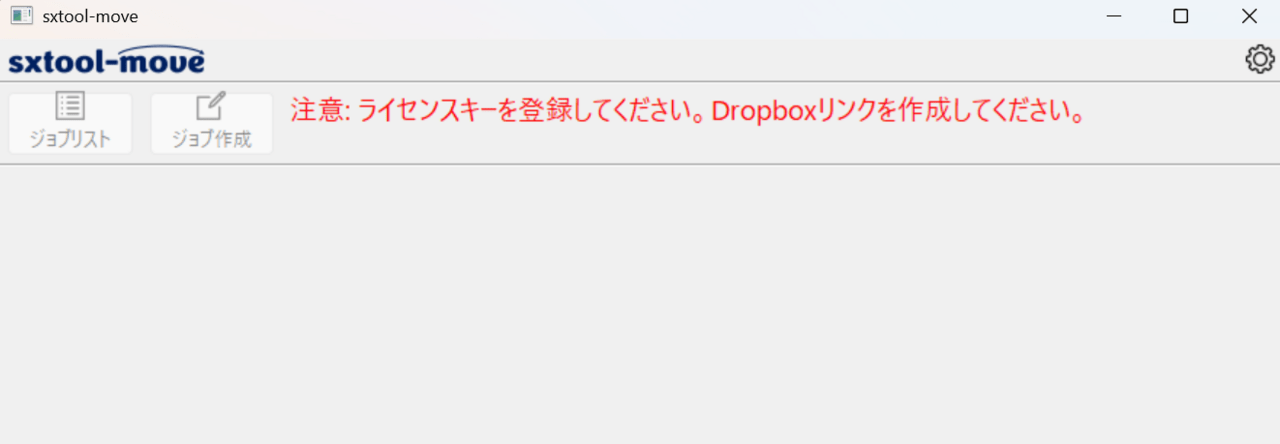
ただ、そのあとの設定で、SSL証明書のインストールや、ライセンスキーの登録、Dropboxリンクの作成といった作業が必要となりました。筆者はここで少し時間がかかりましたが、利用ガイドの通りに進めて設定を完了することができました。
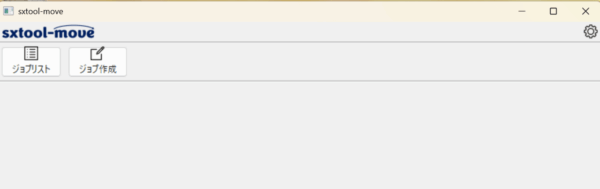
設定が完了すると[ジョブリスト]や[ジョブ作成]のボタンが押せるようになります。
セルフデータ移行ツールでデータ移行
セルフデータ移行ツールの操作性
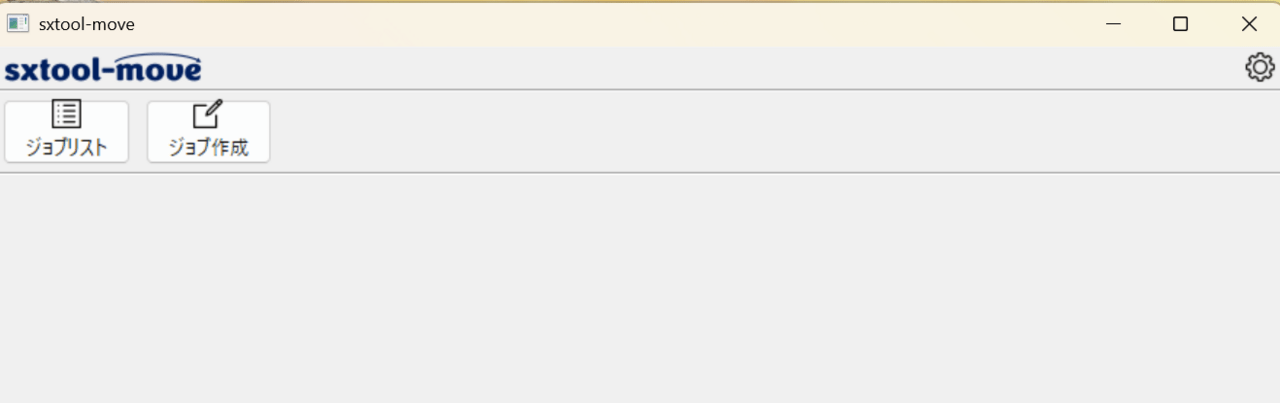
起動すると図1の画面が表示されます。(注意書きは表示されなくなり、ボタンが有効化された状態)
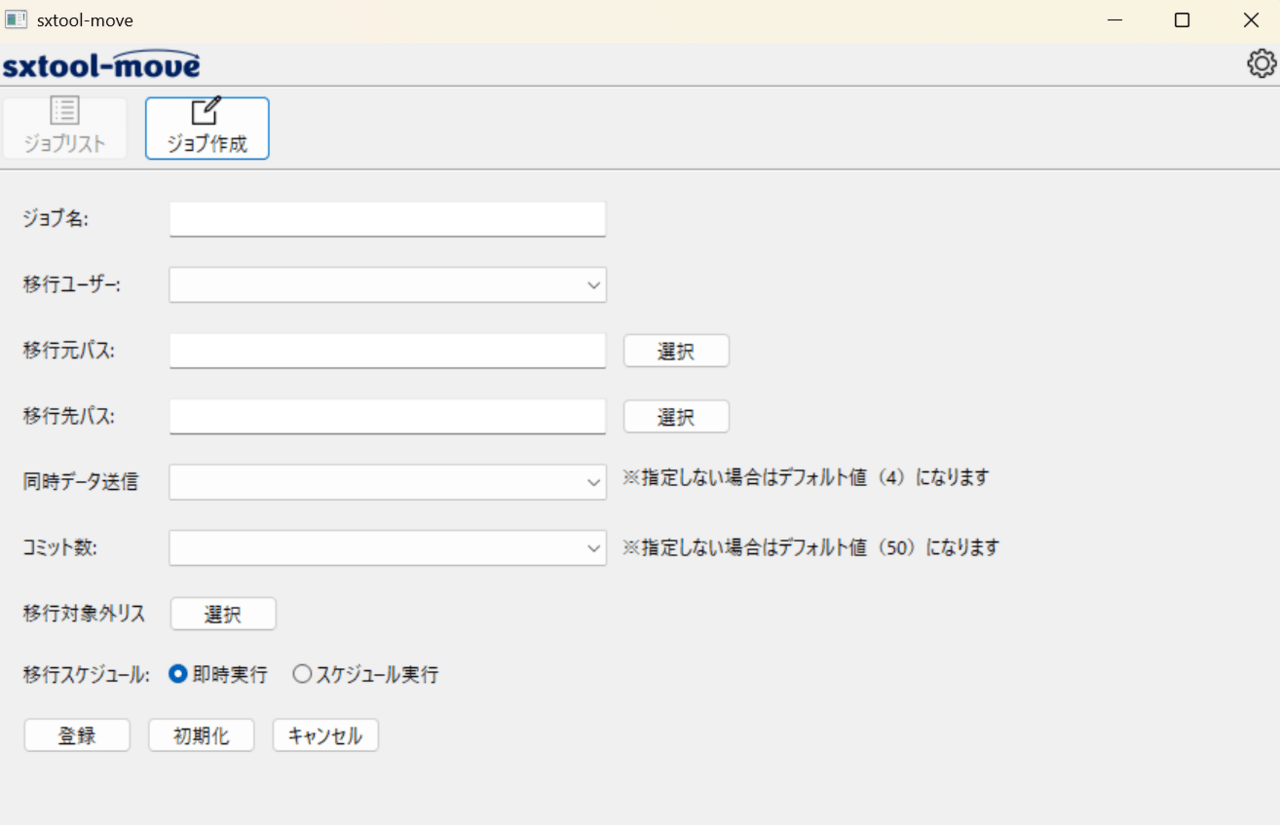
データ移行を開始するには[ジョブ作成]ボタンをクリックします。
入力が必須なのは、ジョブ名、移行ユーザー、移行元パス、移行先パスで、同時データ送信とコミット数は予めデフォルト値が設定されているため、今回はデフォルト値のまま使ってみます。
ジョブ名: 任意の文字列を指定できるが、このジョブで移行するデータを識別できる
ような名前を付けておくと結果を見るときに分かりやすい。
移行ユーザー:
移行元パス:
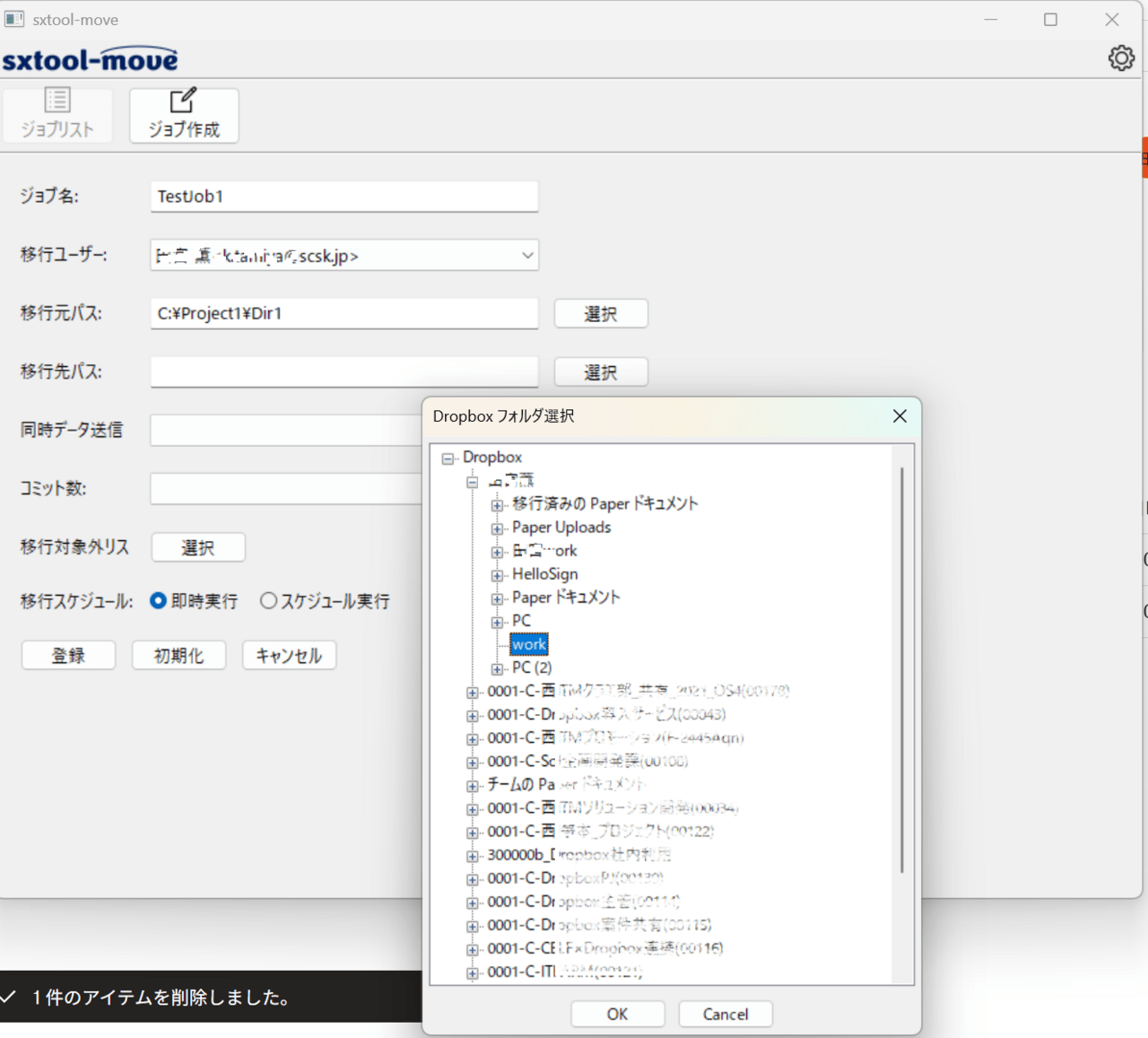
移行先パス: Dropbox上の保存先フォルダを指定する。
例として
移行元(ファイルサーバ):
Dir1 ——- Subdir1 ———— File11
| |—– File12
|— Subdir2
|— Subdir3
移行先(Dropbox):
TeamFolder1
があり、移行元のSubdir1以下をSubdir1フォルダも含めてDropbox上のTeamFolder1の下に移行したい場合、下記のように指定する必要があります。
移行元パス: \Dir1\Subdir1
移行先パス: \TeamFolder1\Subdir1
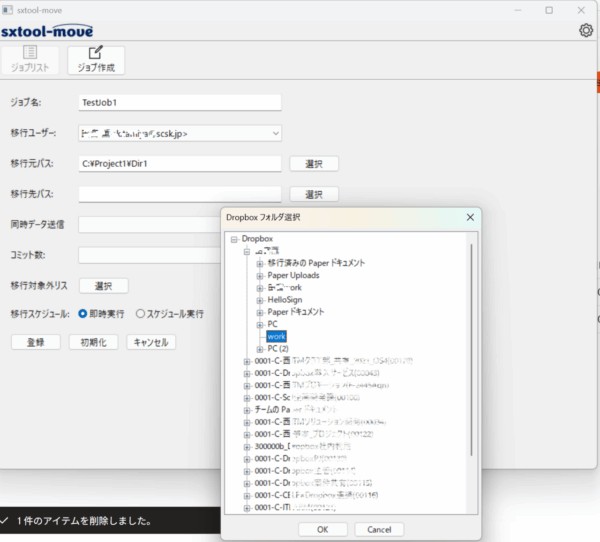
必須項目の入力が完了したら[登録]ボタンをクリックします。
尚、必要に応じてスケジュール実行も可能となっているので、ジョブの登録だけ業務時間帯に行い、ジョブの実行は夜間や週末に実行させることも可能となっています。今回は、”即時実行”で移行してみます。
[登録]ボタンをクリックすると、ジョブの実行が開始されます。
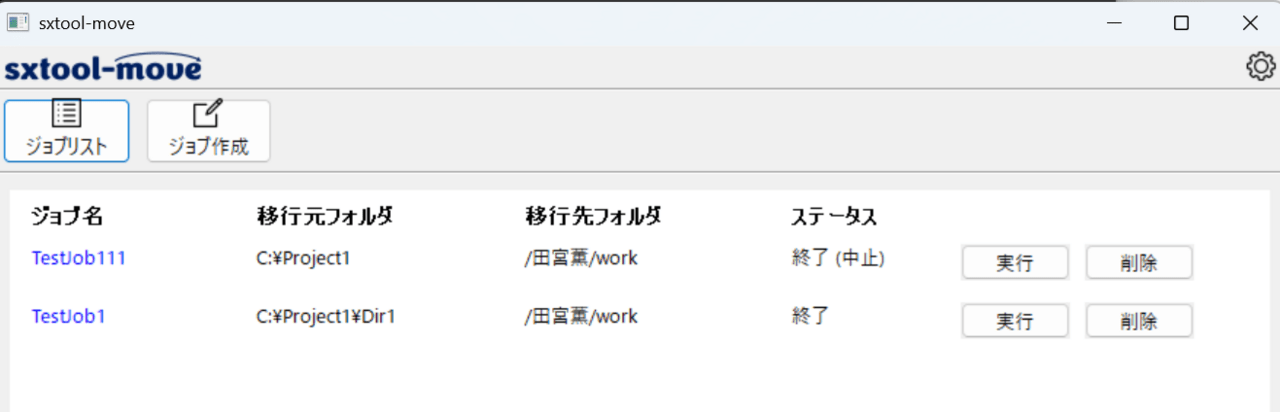
実行結果の確認もジョブリスト画面上で一覧表示されています。
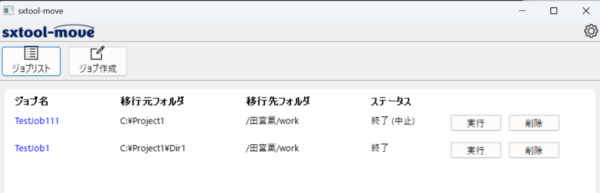
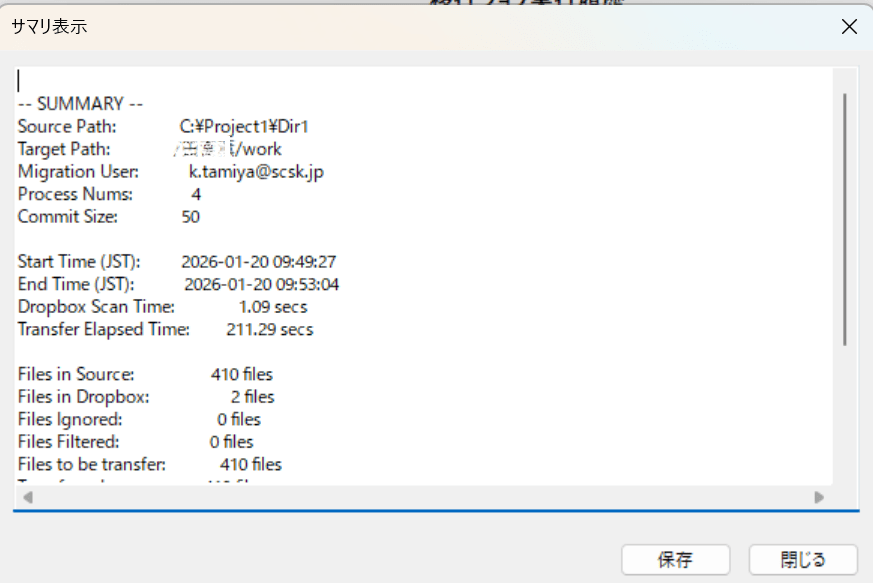
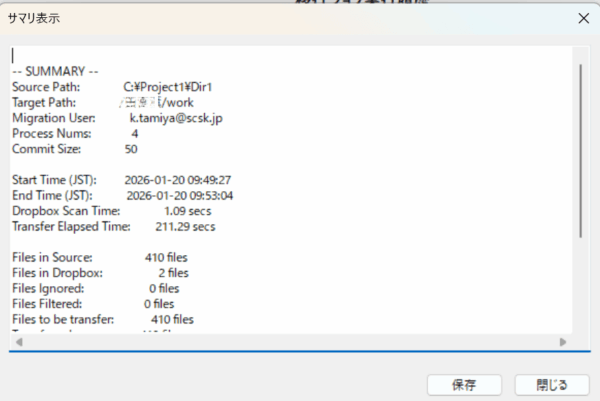
更にジョブ名をクリックすると詳細の確認が可能で、ジョブの実行ログやサマリー(移行したファイル数やエラーがあったファイル数、実行時間など)だけを表示することも可能となっています。
セルフデータ移行ツールの操作性のまとめ
操作自体は決して難しい部分はありませんでした。おそらく、最適なパフォーマンスで移行を進めようとすると今回デフォルト値のままにした”同時データ送信”などのパラメータをチューニングする必要が出てくると思われますが、特にそのままでもデータ移行はできました。
指定が必須なパラメータは4個だけで、パス指定もGUIでの選択ができるので簡単だでした。
また、一度登録したジョブを元に編集して別のジョブを作成できる点も便利だと感じました。
ただ、既にDropboxを本番利用していて、多くのユーザーが登録されている環境だと移行ユーザーのリストが膨大になるため、ユーザ指定が少々苦労します。工夫が必要なポイントと感じたので開発者にフィードバックしました。
【検証】セルフデータ移行ツールの移行スピードとパフォーマンス
今回レビューの為に、いくつかのパターンでデータ移行のスピードを検証してみました。
パターン① 総容量1GBのアップロード
1ファイルのサイズが500KB, 1GB, 2.5MB, 5MB の4パターンでアップロードする総容量が1GBとなるようデータを準備し、検証をおこなってみました。
| No. |
1ファイルのサイズ |
ファイル数 |
総容量 |
平均 |
| 1 |
500KB |
2,000 |
1GB |
962秒 |
| 2 |
1MB |
1,000 |
1GB |
553秒 |
| 3 |
2.5MB |
400 |
1GB |
227秒 |
| 4 |
5MB |
200 |
1GB |
135秒 |
パターン② 総数1,000ファイルのアップロード
同じく1ファイルのサイズが500KB, 1GB, 2.5MB, 5MB の4パターンでアップロードするファイルの総数をいずれも1,000個準備して検証をおこなってみました。
| No. |
1ファイルのサイズ |
ファイル数 |
総容量 |
平均 |
| 1 |
500KB |
1,000 |
0.5GB |
487秒 |
| 2 |
1MB |
1,000 |
1GB |
553秒 |
| 3 |
2.5MB |
1,000 |
2.5GB |
580秒 |
| 4 |
5MB |
1,000 |
5GB |
675秒 |
今回の検証から、本ツールでのデータ移行時間はアップロードするデータの総容量よりもファイルの数に依存し、ファイルの数が増えるとアップロード時間が長くなる傾向がありそうです。
転送時間そのものが速いとか遅いとかの評価もあると思いますが、これはネットワークを中心に環境に依存する部分も大きく、今回の検証結果はSCSKの社内からDropboxにデータを移行した場合の一例としてとらえてください。
オフィス系のファイルが多い組織の場合、ファイルサーバ上の平均ファイルサイズは2MB前後であるケースが過去のデータ移行プロジェクトの経験から多く、本ツールを利用するとおおよそどの程度の時間がかかるかの参考にしていただけると思います。
まとめ
本ブログの冒頭に記載した他のデータ移行方法で500KBのファイル2,000個の移行を試してみました。
①ブラウザでDropboxのフォルダを開いて、移行したいファイルをドラッグ&ドロップする
⇒ 約1200秒
(WEBブラウザのDropboxフォルダに移行対象ファイルをマウスでドロップしてから、ブラウザ内
②デスクトップクライアントを導入して、Dropboxフォルダに同期する
⇒ 約180秒
(Dropboxフォルダにファイルサーバのファイルをコピー操作してからデスクトップクライアントで「すべて最新状態」と表示されるまで)
これらの時間と比べるとツールは決してスピードが速くないように見えます。
しかし、ツールを使う価値は1フォルダのデータ移行の時間だけではなく以下のようなメリットがあります。
・同期では推奨されないファイル数(30万ファイル以上)を対象にした。
・エラーが発生した場合、どのファイルがエラーでアップロードできなかったのかすぐに識別ができます。
・個々のフォルダを手動で操作し、人が張り付いて完了を目視で確認したりするような作業を軽減することが可能で、全体としては作業負荷を低減できます。
・日中は通常業務に集中し、夜間に安全にデータを移すことが可能です
・差分移行(1回アップロードした後、元のファイルサーバ側で追加や変更されたファイル(差分)だけをアップロードする方法)にも対応しているため、業務で使いながらの移行も可能です。
データ移行方法の凡その使い分けを以下の表にまとめましたので、参考にしてください。
| 移行方法 |
スピード |
大量ファイル対応 |
管理性(ログ/エラー確認) |
| ①ブラウザ |
〇 |
△ (数千件まで) |
× |
| ②同期クライアント |
◎ |
△ (30万制限あり) |
× |
| ③セルフデータ移行ツール |
〇 |
◎ |
◎ 詳細ログあり |
Dropboxへのデータ移行をご検討の方は、是非とも「セルフデータ移行ツール」を候補の一つとしてご検討いただきたい。