本記事では、New RelicにおけるAWSインテグレーションの概要および仕組みについて解説します。AWS環境の監視を効率的に実現するためには、CloudWatchメトリクスおよびログをNew Relicへ適切に連携し、統合的に可視化・分析することも一つです。New RelicのAWSインテグレーションを活用することで、AWS環境の稼働状況を横断的に把握し、パフォーマンス監視およびコスト最適化の判断に活用することが可能となります。
AWSインテグレーションでできること
AWSインテグレーションを設定することでどんなことができるのかを以下で解説します。
AWSリソースのフルスタックな可視化
Amazon EC2、RDS、Lambda、ECS/EKSなど、異なるAWSサービスから出力されるメトリクス、イベント、ログ(MELTデータ)をNew Relicの1つのダッシュボードに統合できます。AWS Management Consoleの複数の画面を何度も行き来する必要がなくなり、システム全体の稼働状況を直感的に把握できます。


アプリケーションとインフラの紐付け
New Relicが最も得意とするアプリケーションパフォーマンス監視(APM)のデータと、EC2やECSなどのAWSインフラのデータを自動で紐付けることができます。Webアプリの応答速度が遅いという問題が発生した際、それがアプリケーションのコードの問題なのか、それともAWS側のインフラが原因なのかを特定できます。

サーバーレス環境の観測
Lambda関数の実行時間、コールドスタートの発生有無、エラー発生率などを、コードに大きな変更を加えることなく詳細にトレースできます。 分散されたサーバーレスアーキテクチャであっても、どこでボトルネックが発生しているかを追跡可能です。

AWSログの統合収集と分析
CloudWatch Logs に集約されたアプリケーションログ、ALB/NLB アクセスログ、VPC Flow Logs などを New Relic にストリーミングし、ログ検索・フィルタ・アラート・ダッシュボード化が可能です。

AWSコスト・構成・イベントの可視化
AWS Billing、Budgets、リソースタグ、構成情報、EventBridge イベントなどを取り込み、 コスト分析・構成管理・イベント監視を New Relic 上で統合できます。



AWSインテグレーションの仕組み
| 連携方式 | 説明 |
| CloudWatch Metric Streams | CloudWatchからメトリクスをリアルタイムにストリーミング |
| CloudWatch API |
指定したメトリクスのみをAPIにて定期的に取得
AWSのログはCloudWatch LogsからNew Relicへ転送される
|
New Relic コンソール側で連携を解除しても、AWS 側でログやメトリクスの送信設定が残っている場合、データは引き続き送信される可能性があります。完全に連携を停止するには、AWS 側の設定(Metric Streams、Firehose、Lambda 等)もあわせて停止・削除する必要があります。
AWSインテグレーション設定
New Relic では、Amazon CloudWatch Metric Streams インテグレーションと API ポーリングの 2 つの方式を提供しています。このうち、リアルタイム性と網羅性に優れた Amazon CloudWatch Metric Streams インテグレーションの利用を推奨しています。
| 項目 | CloudWatch Metric Streams | API ポーリング |
| データ取得方法 | ほぼリアルタイムにストリーミング | 一定間隔で定期取得 |
| データの網羅性 | 継続的かつ包括的に取得 | 指定したメトリクスのみ(欠落の可能性あり) |
| 短時間の異常検知 | 即時に検知可能 | 検知が遅れる場合がある |
| レイテンシ | 低い | 取得間隔に依存し、高くなりやすい |
| AWS API 負荷 | 低い(プッシュ型) | 高い(頻繁なAPI呼び出し) |
| スケーラビリティ | データ増加にも容易に対応 | 大規模環境では調整が難しい |
| 管理のしやすさ | シンプル | スケジュール管理が必要 |
| コスト効率 | 高い | APIリクエスト増加により低下 |
全体の流れ
AWS インテグレーションの設定は、New Relic 側で AWS 連携を開始し、CloudFormation を使って AWS に必要な権限やリソースを自動構築する流れで進みます。メトリクスは Metric Streams または API Polling、ログは Firehose もしくは Lambda を選択して連携します。CloudFormation スタックが作成されると、AWS から New Relic へデータが流れ込み、メトリクスやログを統合的に可視化できるようになります。本記事では、Metrics連携とAPI連携のそれぞれのケースについて解説します。
AWS側の設定(Metrics連携の場合)
AWS 側での Metrics 連携は、New Relic から AWS インテグレーションを開始し、CloudFormation を使って Metric Streams または API Polling の設定を自動構築する流れで進みます。CloudFormation スタックに必要な情報を入力して作成すると、AWS のメトリクスが New Relic へ送信され始め、ダッシュボードで可視化できるようになります。設定後は特別な運用作業なく、AWS のメトリクスが継続的に取り込まれます。
手順
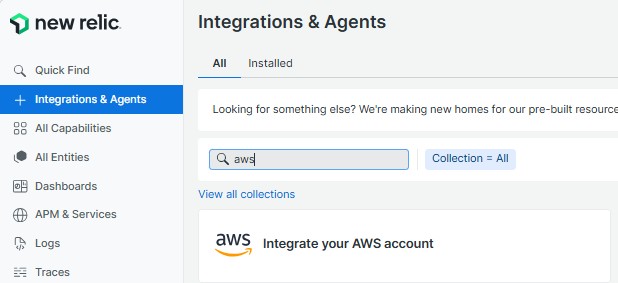
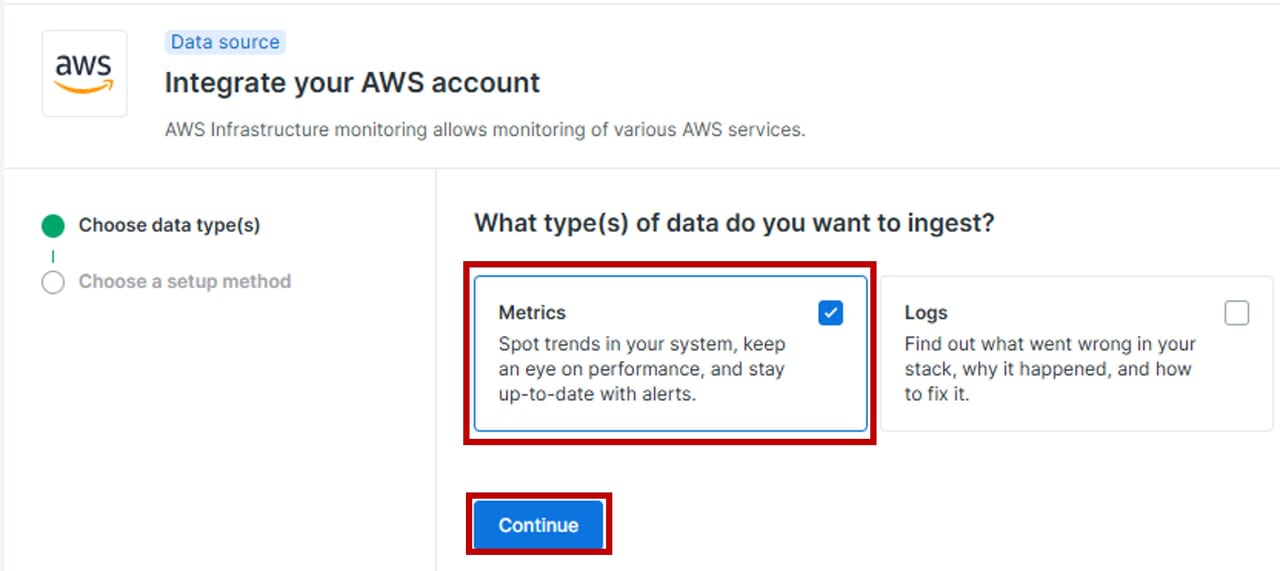
| 1.Integrations & Agentsよりawsと入力し、「Integrate your AWS account」を選択します。 | 2. Metricsを選択し、「Continue」をクリックします。 |
 |
 |
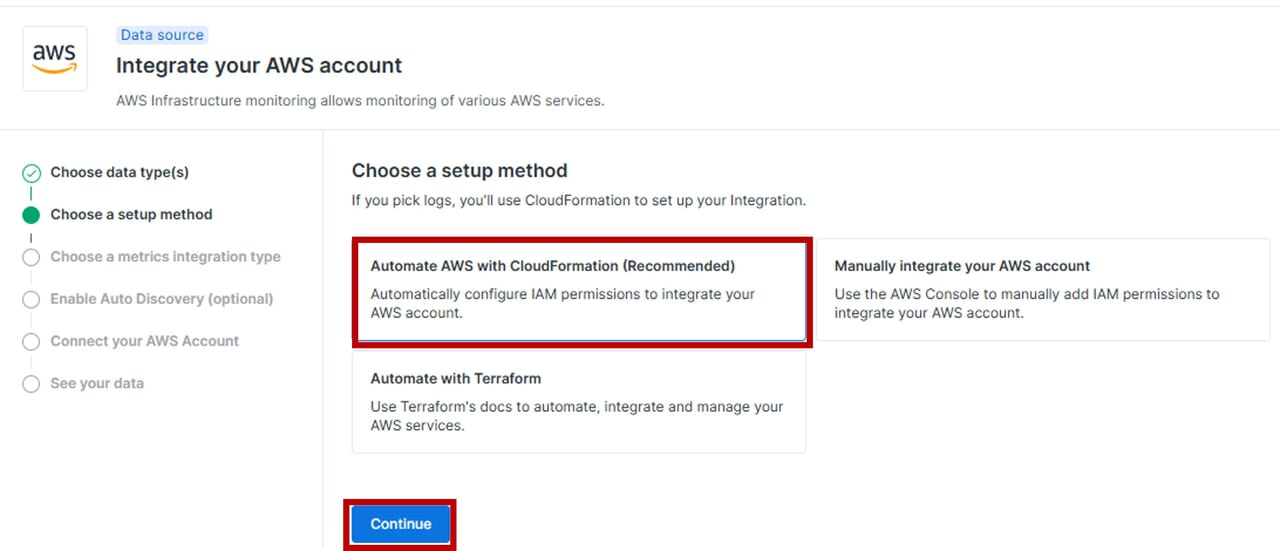
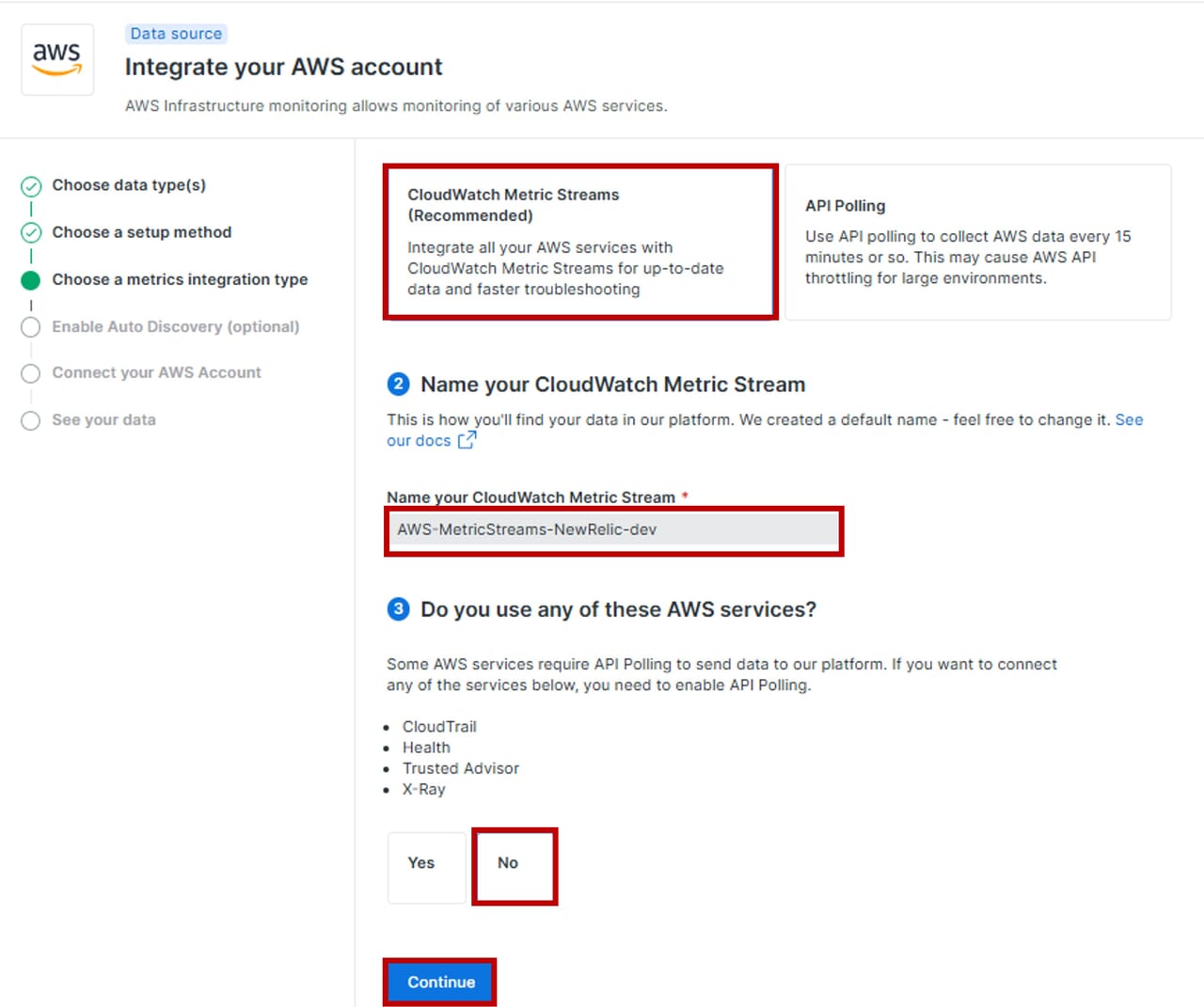
| 3.Automate AWS with CloudFormation (Recommended)を選択し、「Continue」をクリックします。 | 4.「CloudWatch Metric Streams(Recommended)」を選択し、任意の CloudWatch Metrics Stream 名を入力します(後ほど変更可能)。 本手順では CloudTrail や X-Ray 等は収集しないため、「No」を選択し、「Continue」をクリックします。 |
 |
 |
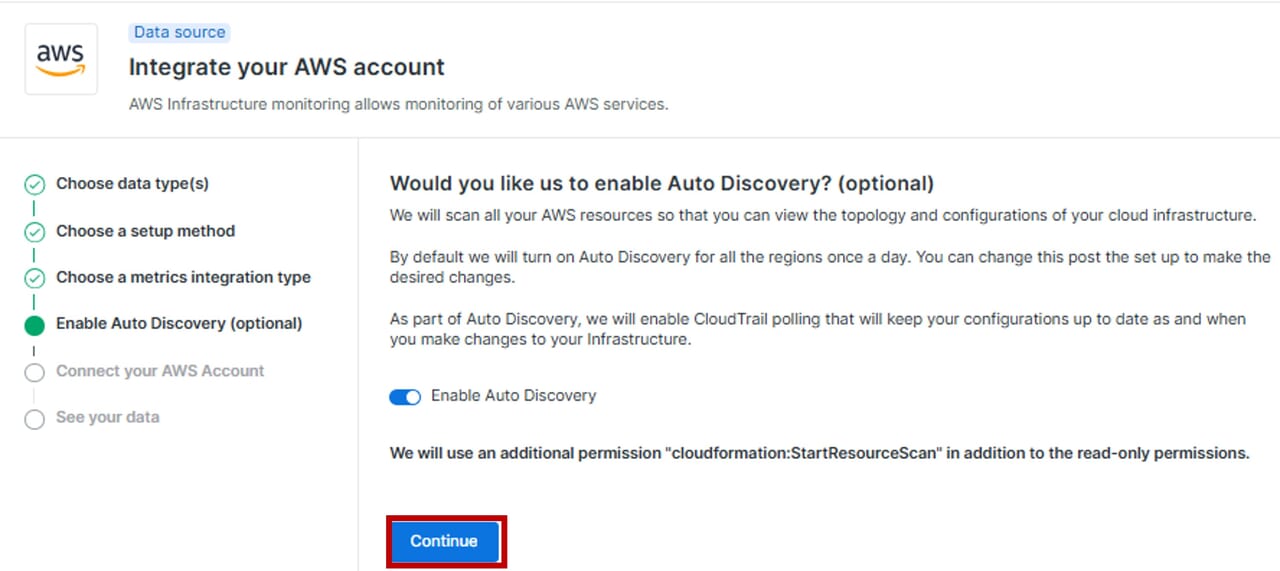
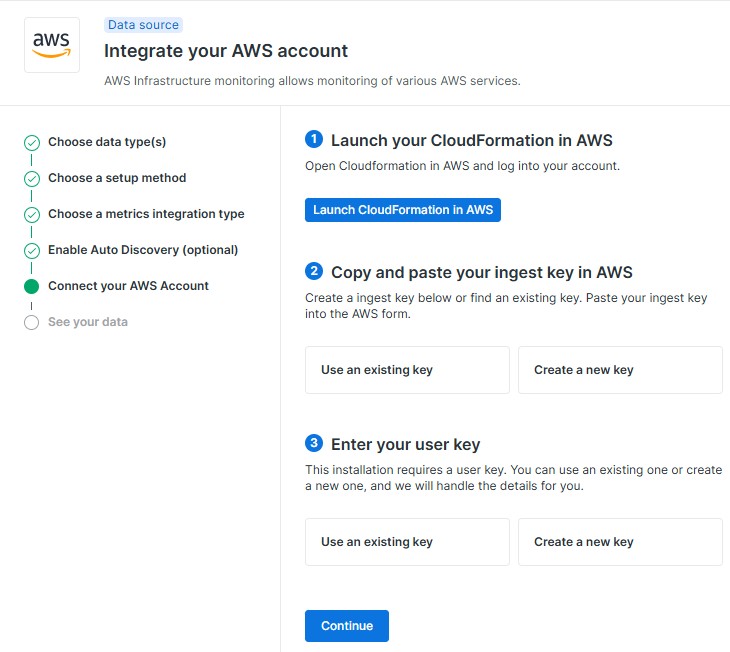
| 5.AWSリソースの追加・変更を自動検出し、 New Relic 側の構成を最新状態に保てるため、ここではEnableにし、「Continue」をクリックします。 | 6.「Launch CloudFormation in AWS」をクリックします。AWSにログインしていない場合は、ログイン画面が表示されますので、ログインします。ログインしている状態でクリックした場合は、AWSのスタック作成画面が表示されます。 |
 |
 |
| 7.CloudFormationの作成画面が表示後、必要情報を入力し、最後にチェックボックスにチェックを入れ、スタックの作成をクリックします。 | |
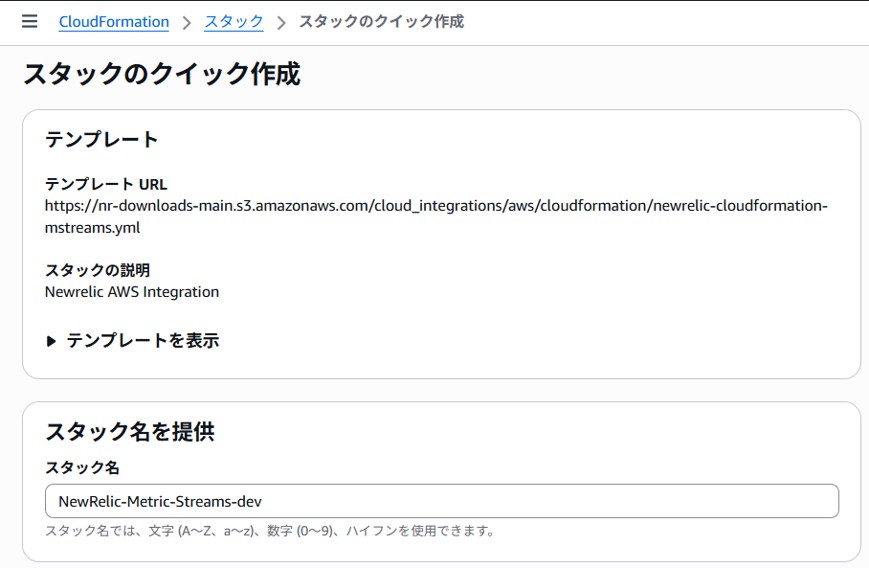 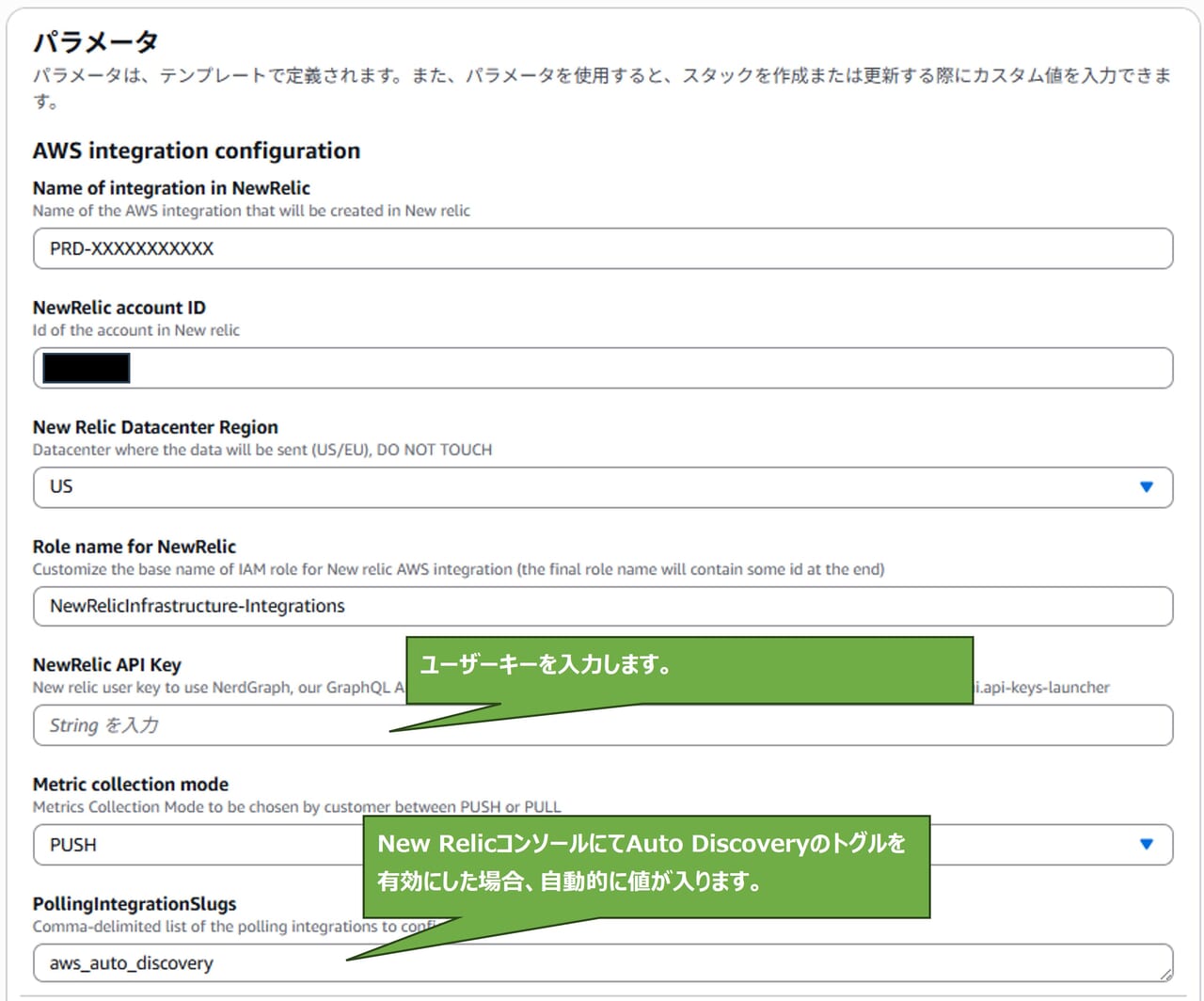 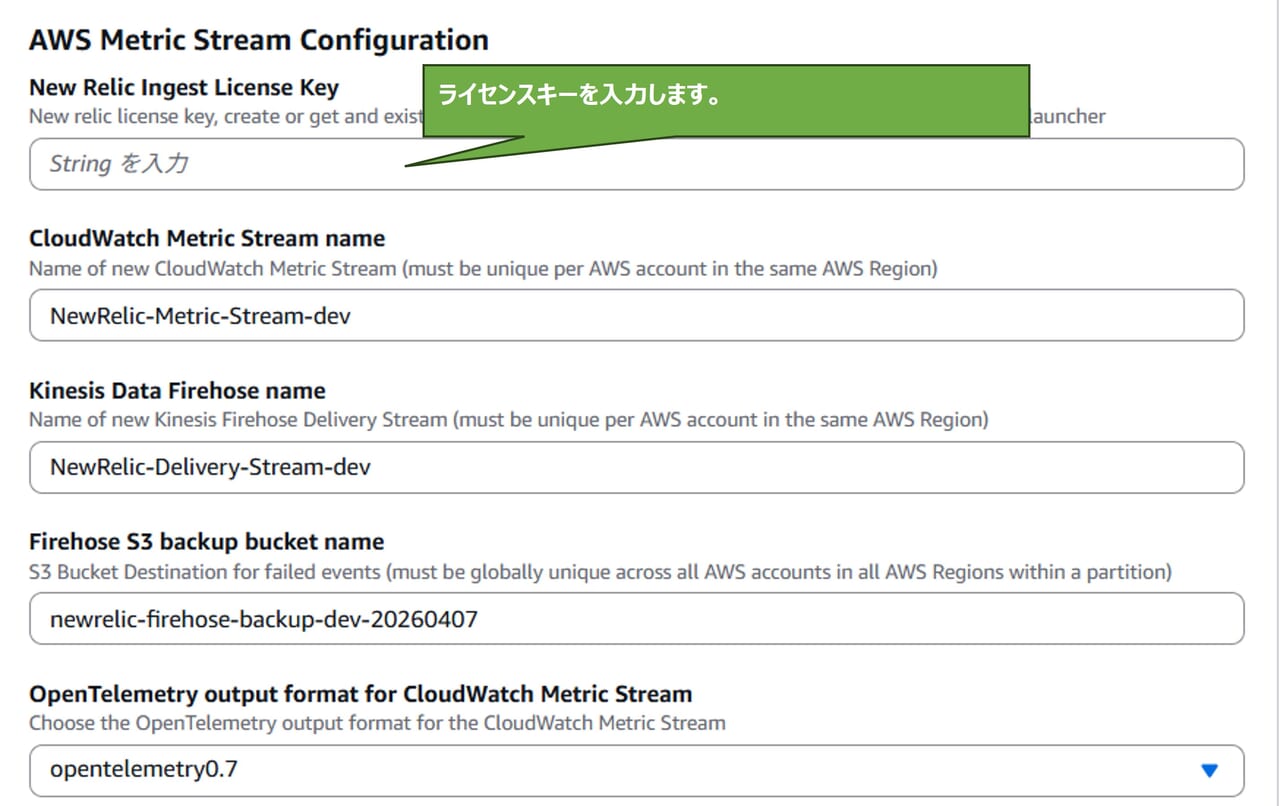 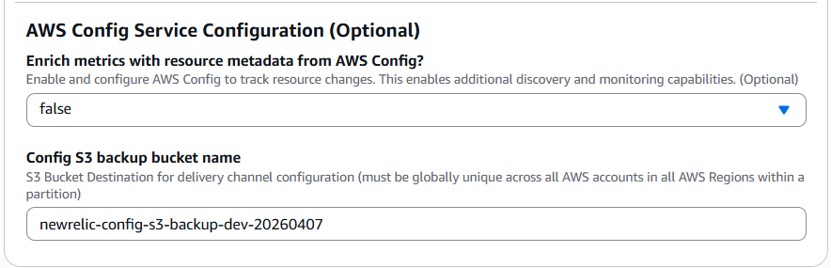 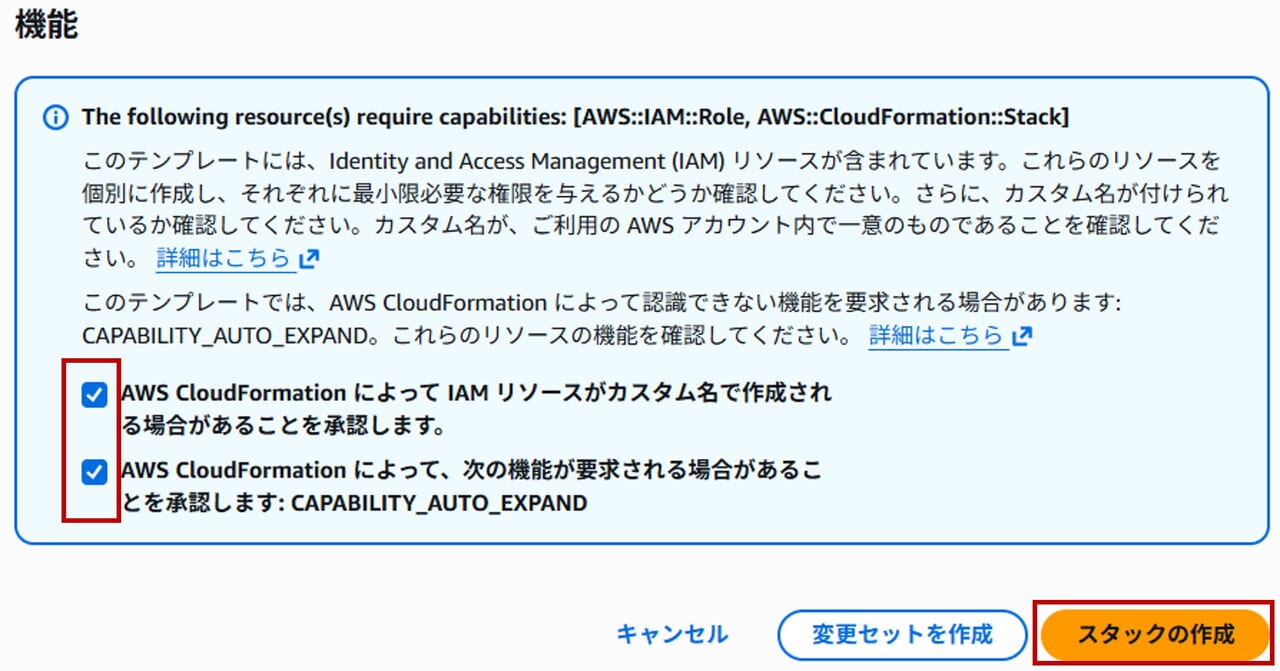 |
Name of integration in New Relic:New Relicコンソール画面で表示される名前。環境名/アカウント名を入れるとわかりやすいです。
New Relic Datacenter Region:New Relicとの契約内容に基づき選択します。
New Relic Ingest License Key:dev/prdなど環境ごとに分けるのが安全 CloudWatch Metric Stream name:AWSのCloudWatch Metric Stream リソース名 Kinesis Data Firehose name:Metric Streams の配送先名 Firehose S3 backup bucket name:Firehose 配送失敗時のバックアップ先 S3 バケット。バケット名は グローバル一意。デフォルトの名称では作成失敗する可能性あり。
|
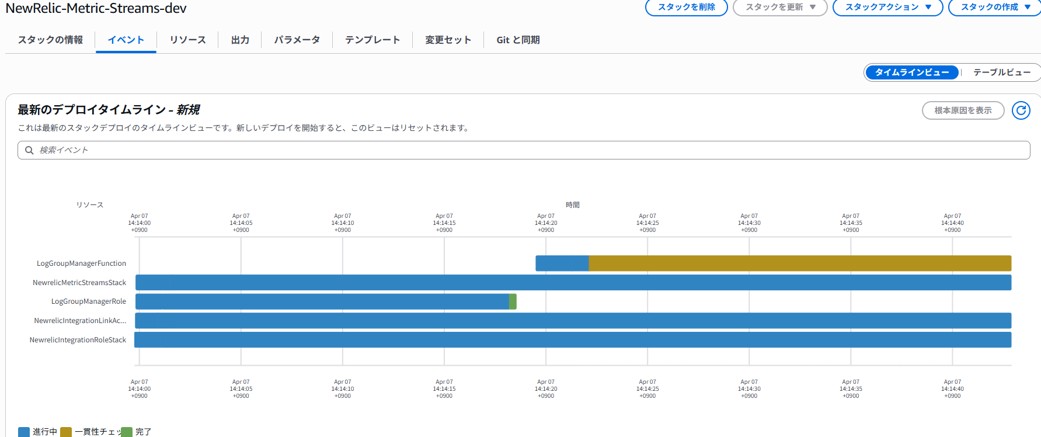
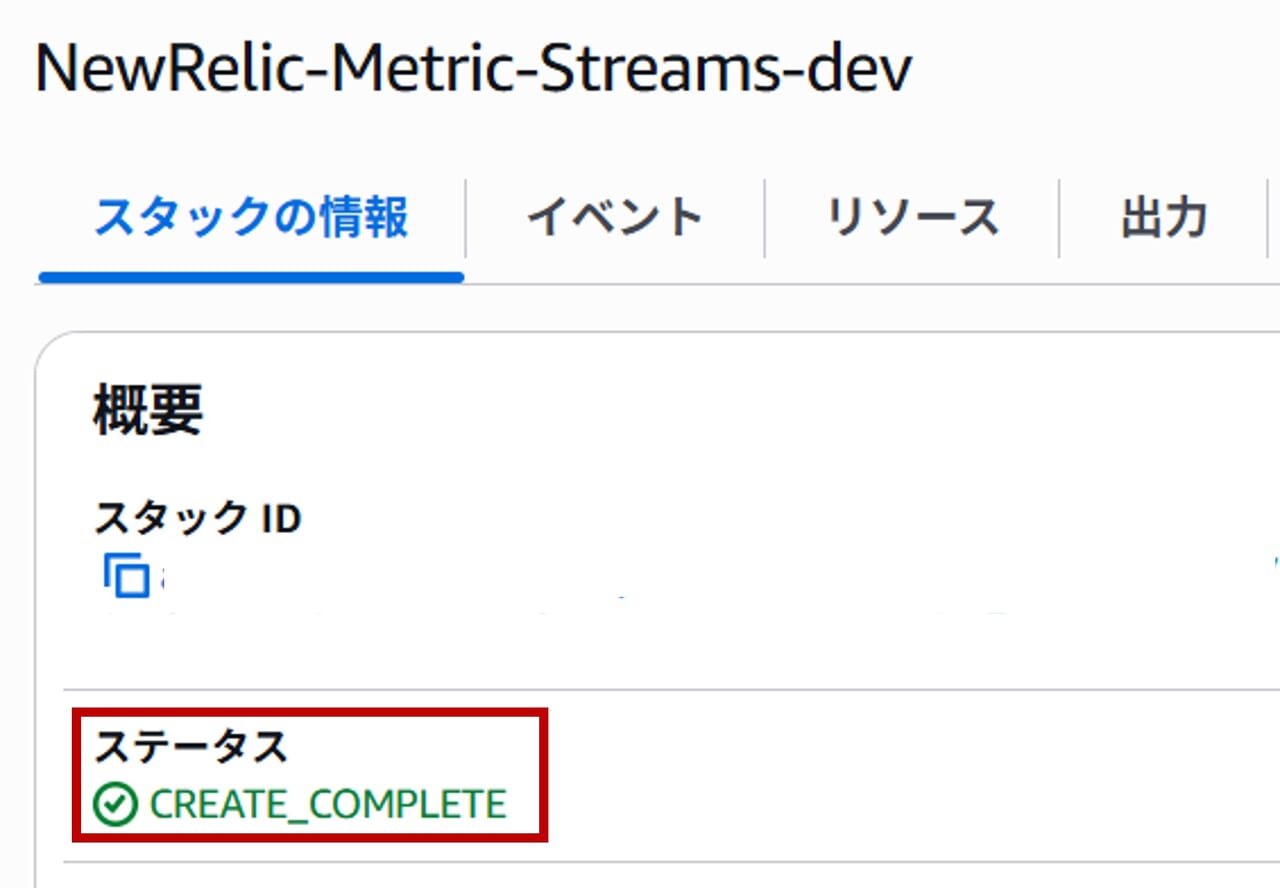
| 8.スタックの実行状況が表示されますので、数分程度待ちます | 9.スタックの情報タブをクリックし、ステータスが「CREATE_COMPLETE」と表示されていれば完了です。この時点でAWSの画面が閉じていただいて問題ありません。 |
 |
 |
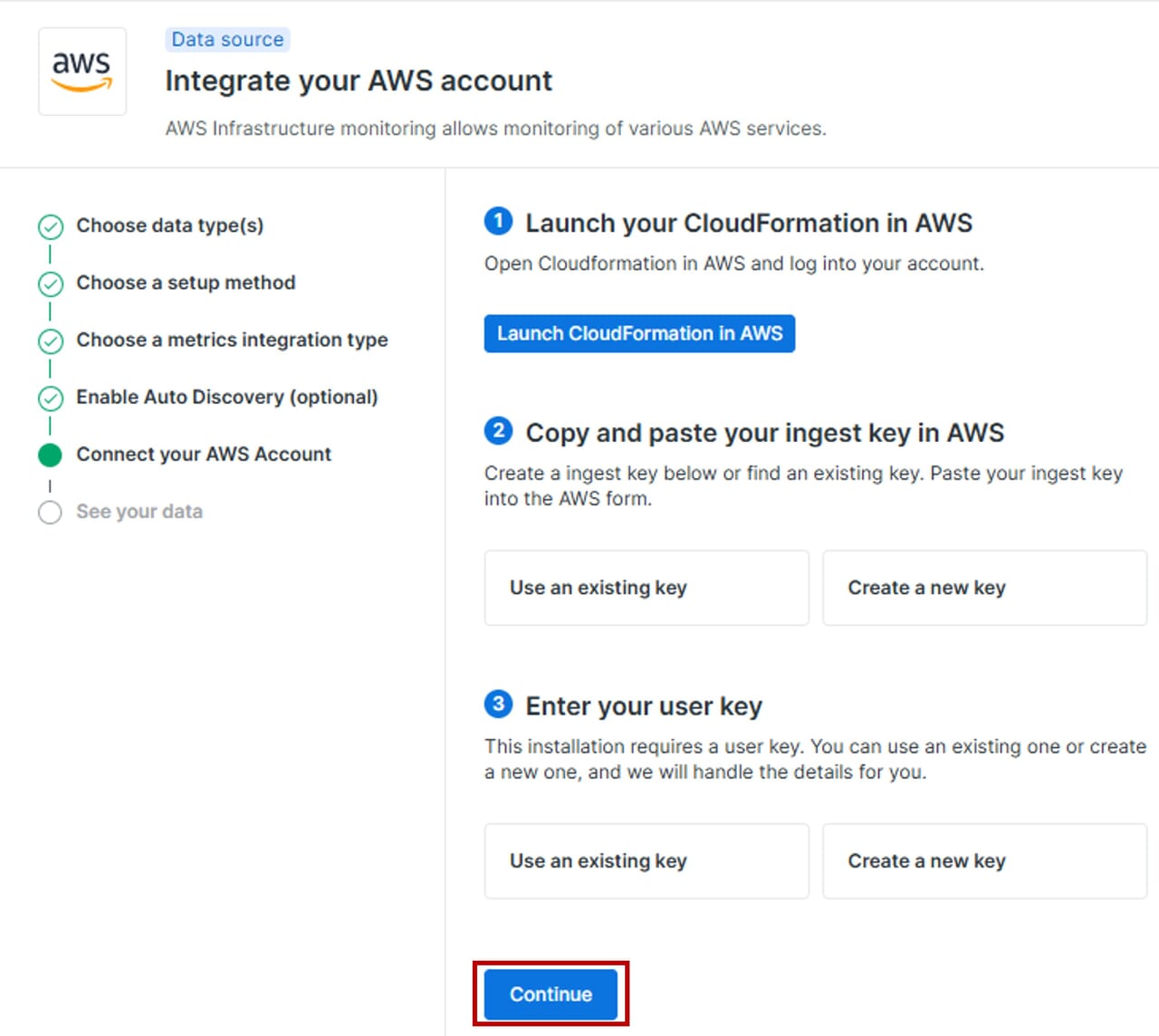
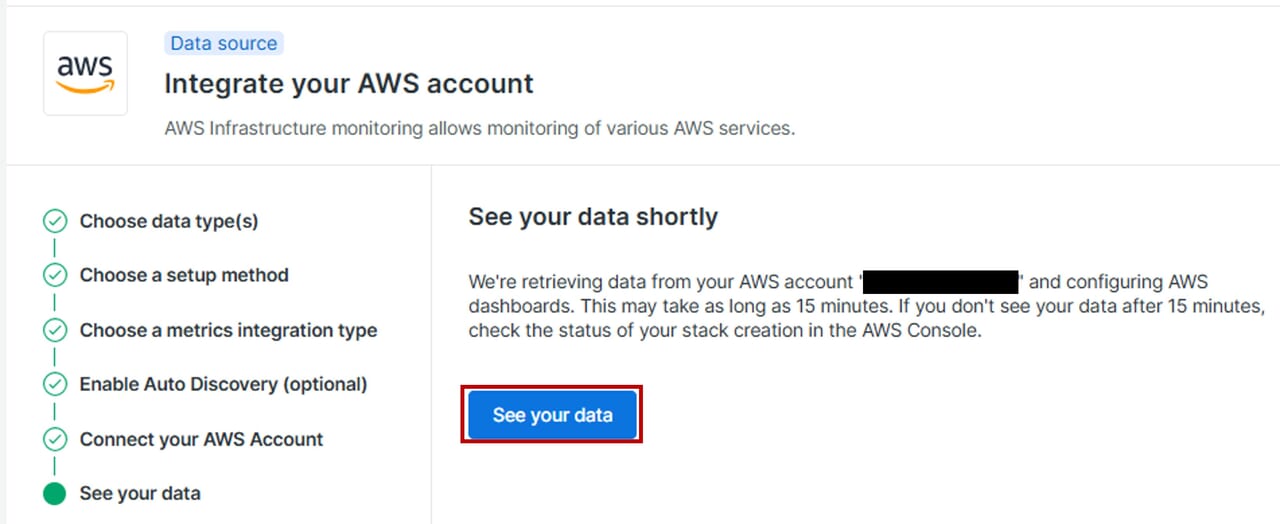
| 10.New Relicの画面に戻り、「Continue」をクリックします。 | 11.「See your data」をクリックします。 |
 |
 |
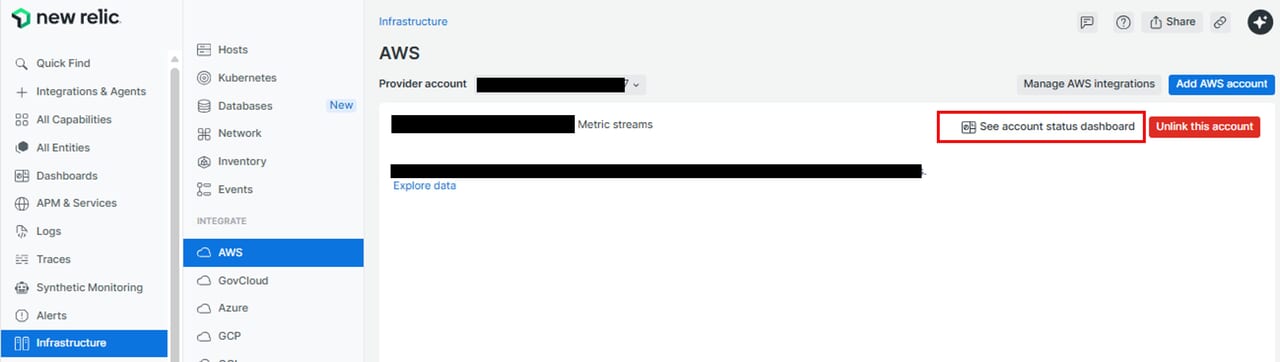
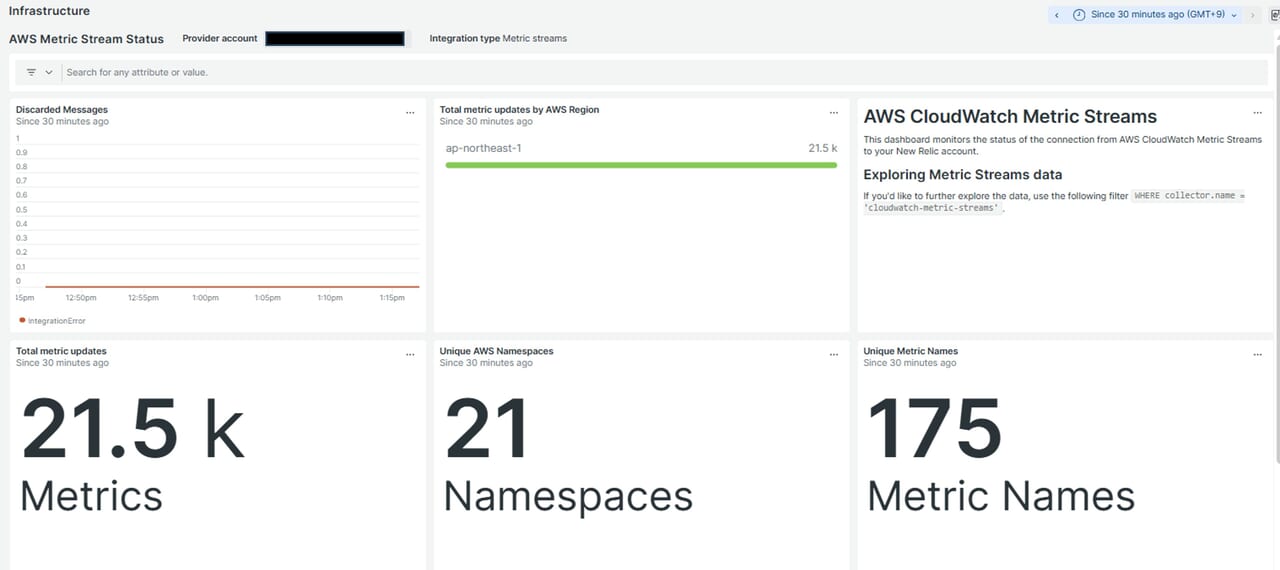
| 12.複数インテグレーションしている場合は、Provider accountのプルダウンメニューから該当するアカウントを選択してください。その後、「See account status dashboard」をクリックします。 | 13. 収集されたメトリクスが表示されます。表示される内容(粒度、時間等)はメトリクスの種類によって異なり、反映までに時間がかかる場合があります。 |
 |
 |
設定(API-Polling連携の場合)
AWS 側での API‑Polling 連携は、New Relic から AWS インテグレーションを開始し、CloudFormation を使って必要な IAM 権限とポーリング設定を自動構築する流れで進みます。監視したい AWS サービスを選択してスタックを作成すると、CloudWatch API から定期的にメトリクスが取得され、New Relic に取り込まれます。設定後は自動的にポーリングが継続され、対象サービスのメトリクスを可視化できるようになります。
手順
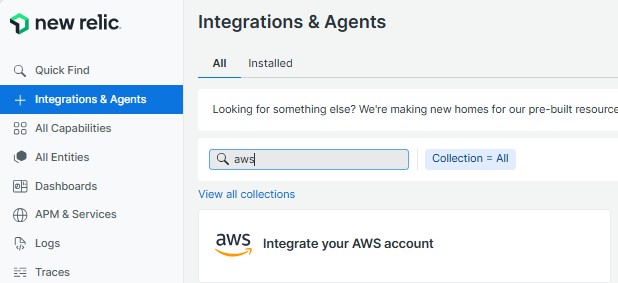
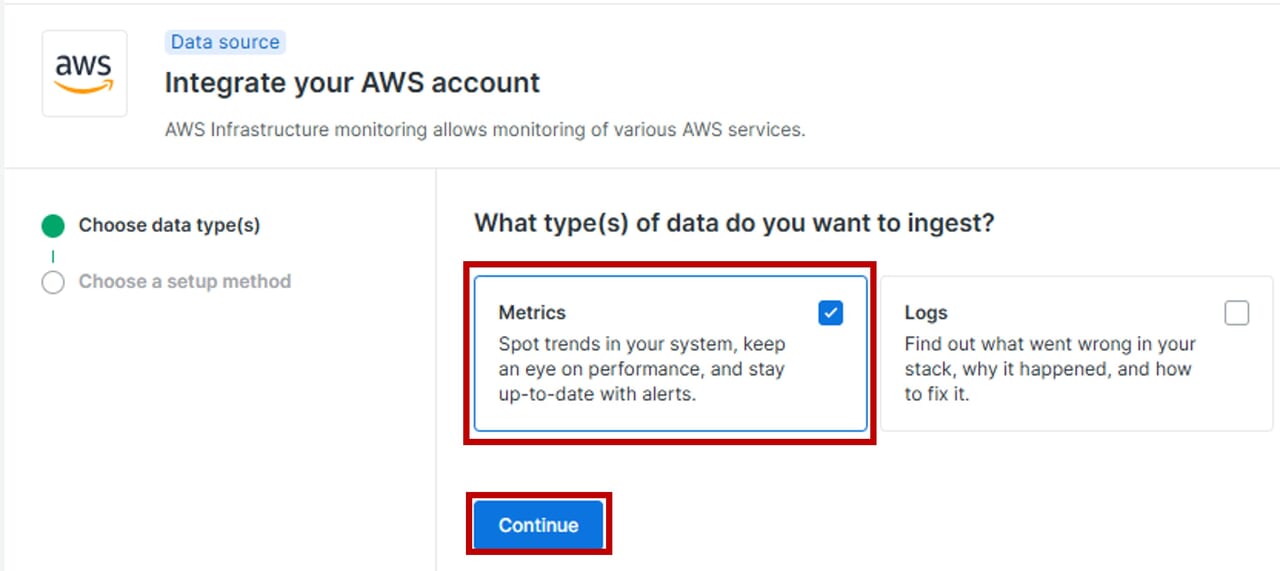
| 1.Integrations & Agentsよりawsと入力し、「Integrate your AWS account」を選択します。 | 2. Metricsを選択し、「Continue」をクリックします。 |
 |
 |
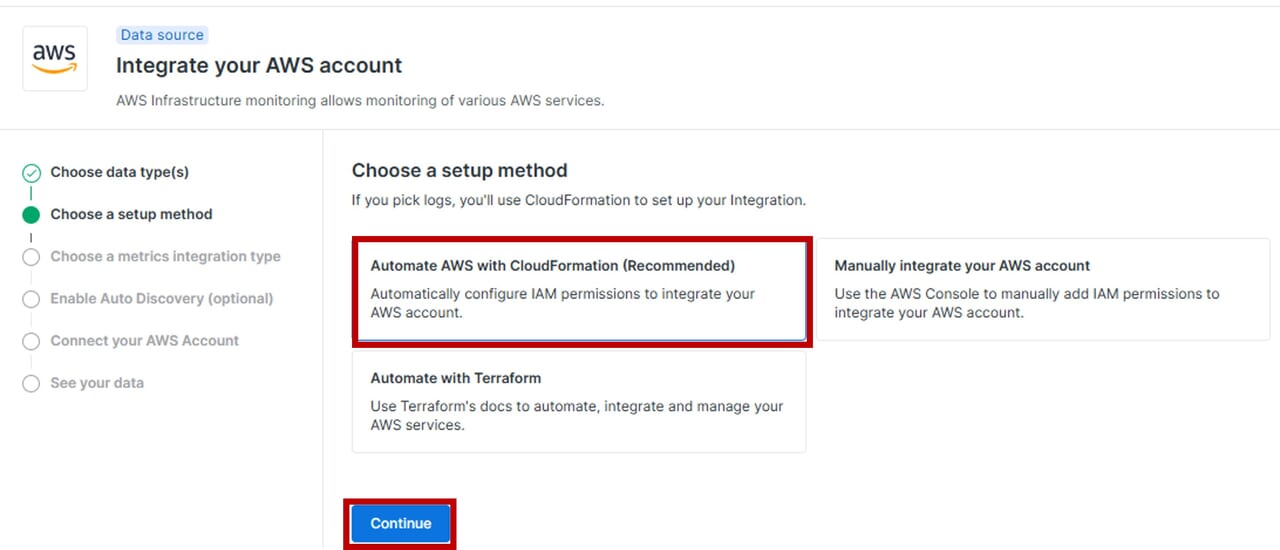
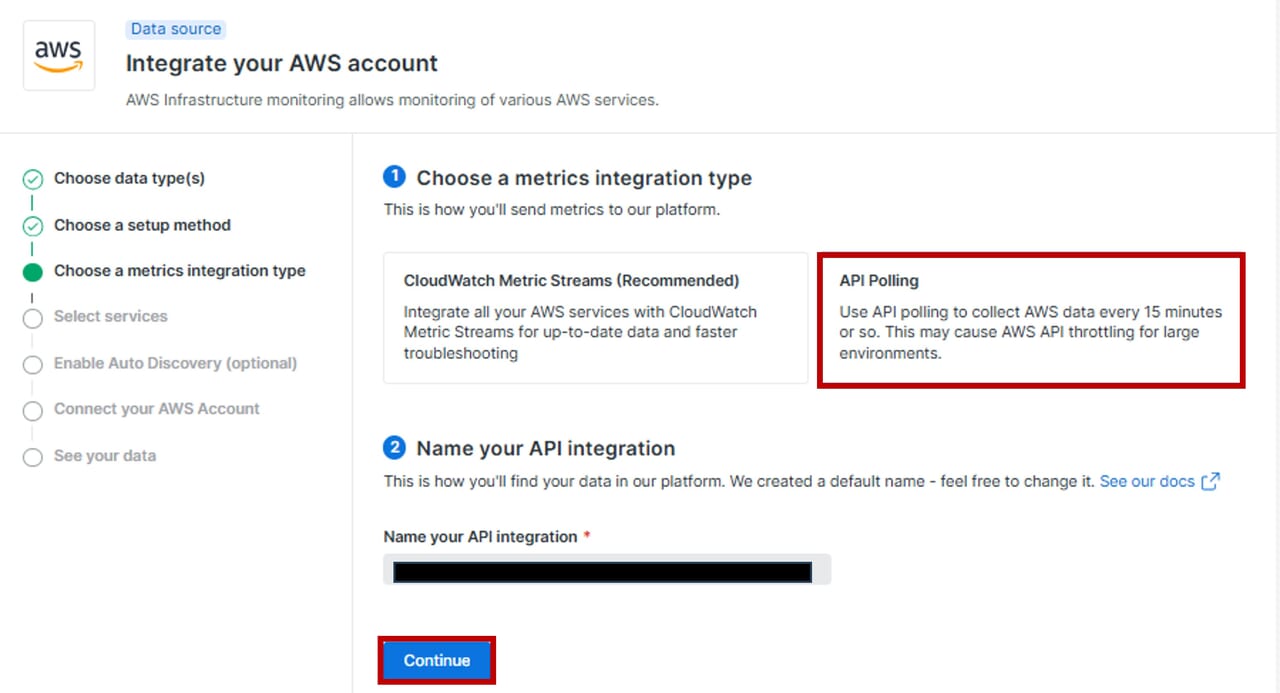
| 3.Automate AWS with CloudFormation (Recommended)を選択し、「Continue」をクリックします。 | 4.「API Polling」を選択し、任意のName your API Integration名を入力します(後ほど変更可能)。 その後、「Continue」をクリックします。 |
 |
 |
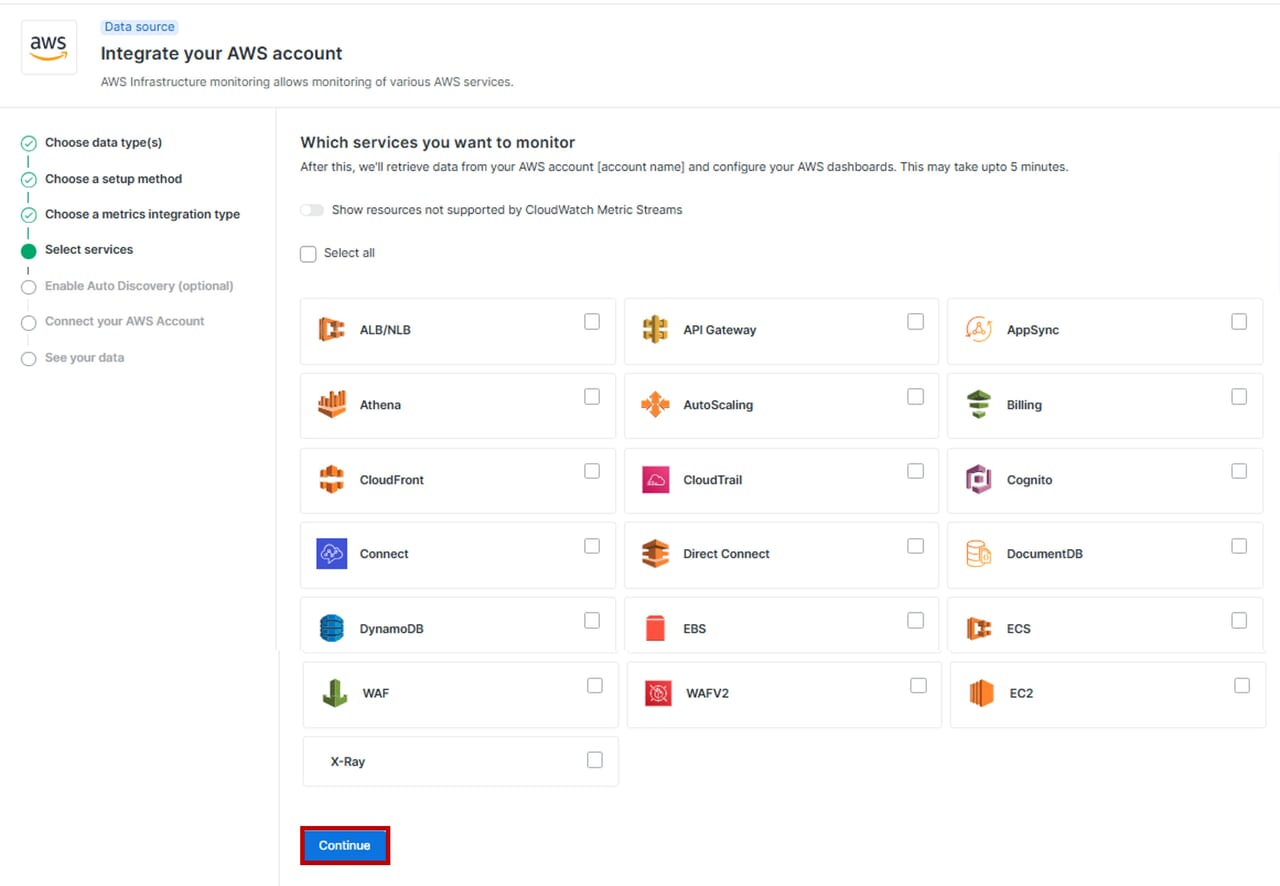
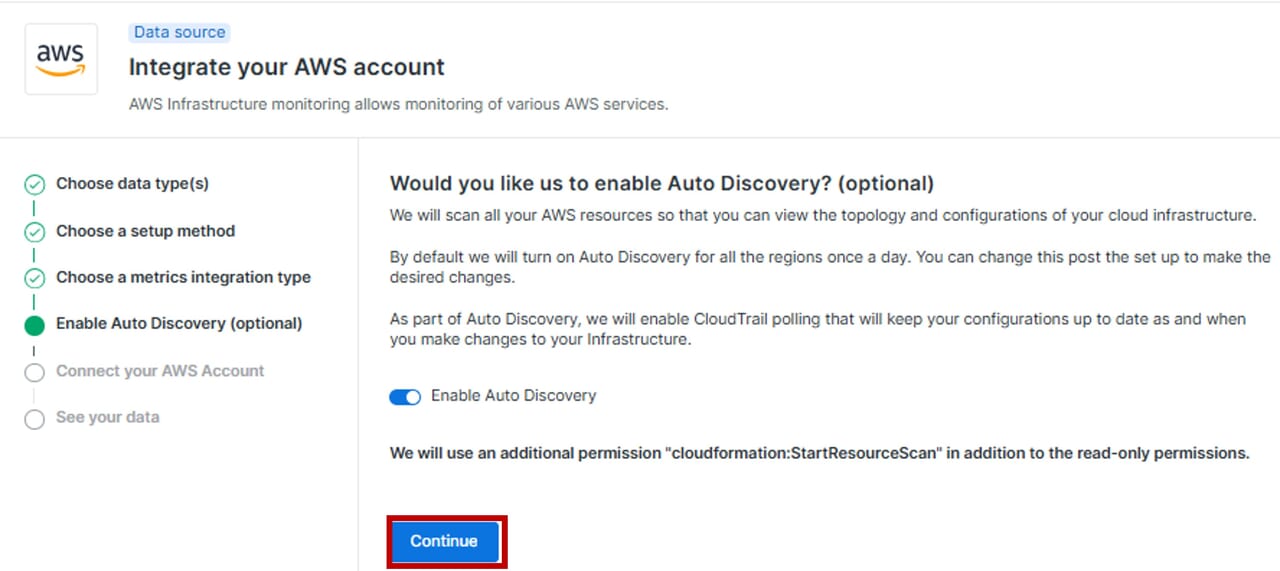
| 5.API連携を実施したいサービスを選択し、「Continue」をクリックします。 | 6.AWSリソースの追加・変更を自動検出し、 New Relic 側の構成を最新状態に保てるため、ここではEnableにし、「Continue」をクリックします。 |
 |
 |
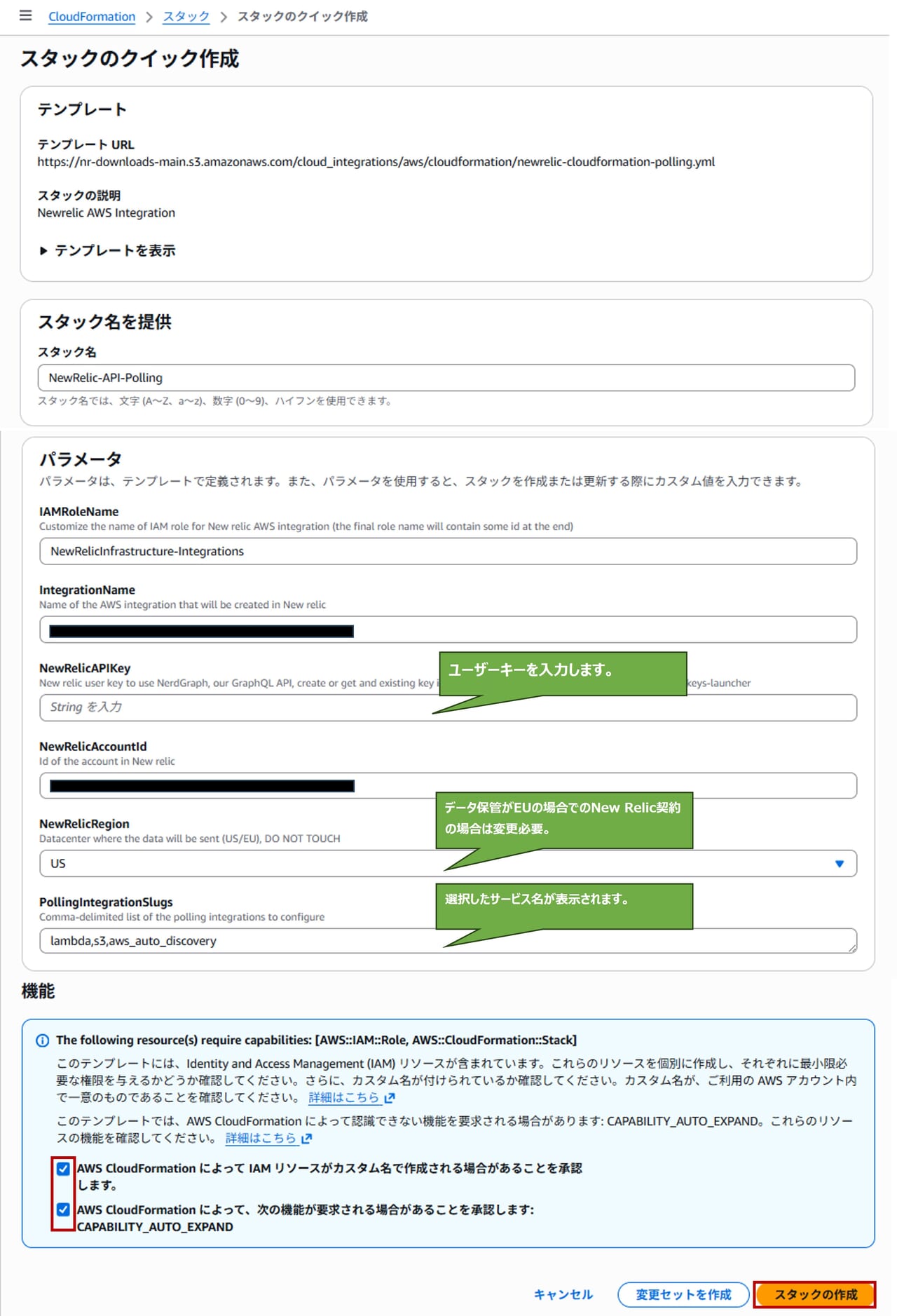
| 7.CloudFormationの作成画面が表示後、必要情報を入力し、最後にチェックボックスにチェックを入れ、スタックの作成をクリックします。 | |
 |
|
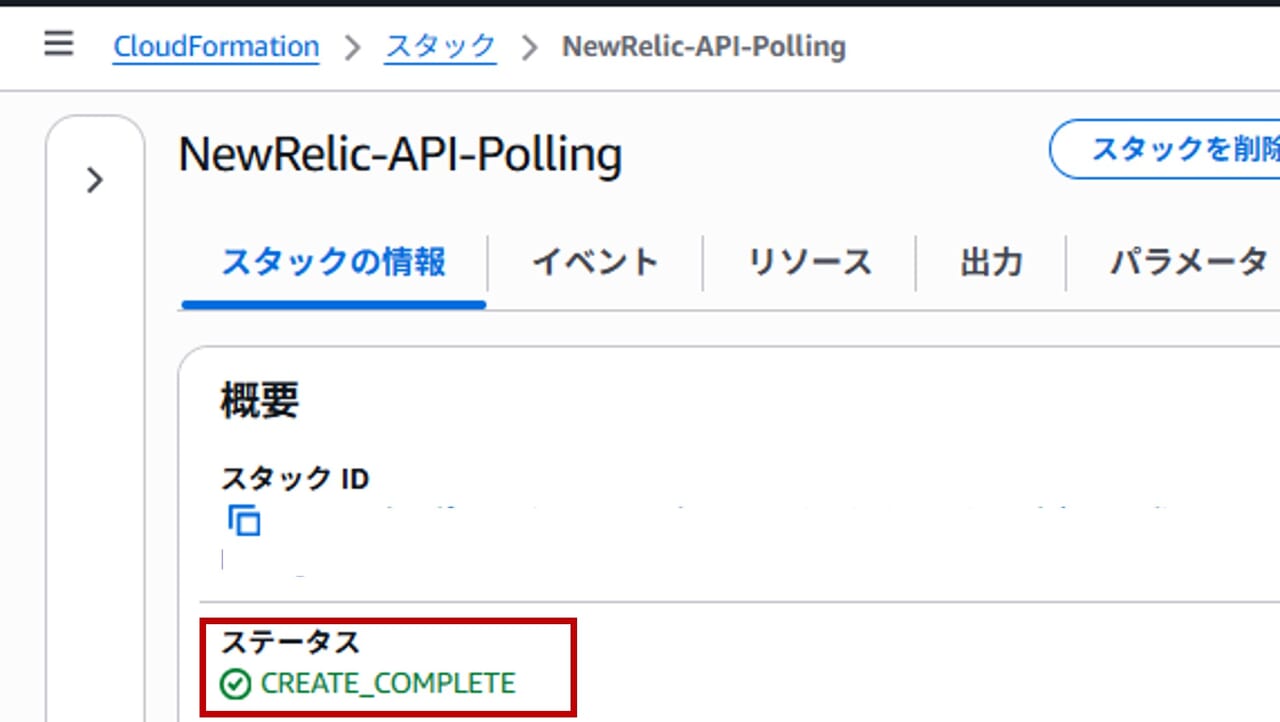
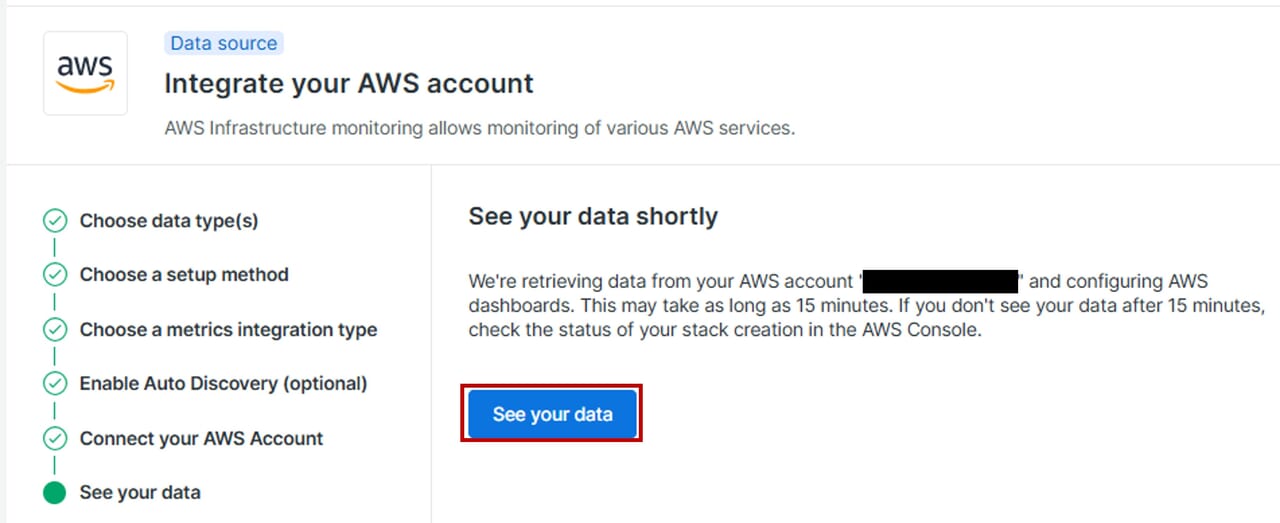
| 9.スタックの情報タブをクリックし、ステータスが「CREATE_COMPLETE」と表示されていれば完了です。この時点でAWSの画面が閉じていただいて問題ありません。 | 10.「See your data」をクリックします。 |
 |
 |
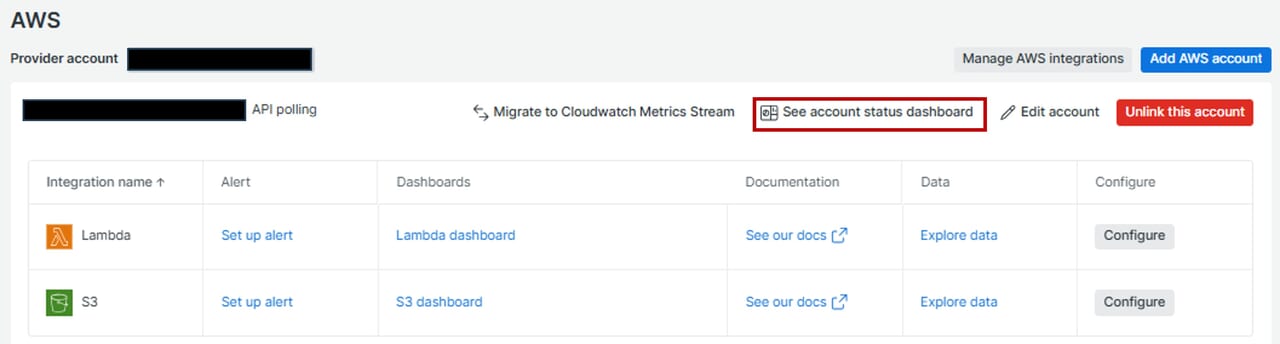
| 12.複数インテグレーションしている場合は、Provider accountのプルダウンメニューから該当するアカウントを選択してください。その後、「See account status dashboard」をクリックします。 | |
 |
AWS側の設定(log連携)
AWS 側でのログ連携は、CloudWatch Logs を New Relic に送信するための Firehose(推奨)または Lambda を CloudFormation で自動構築する流れで進みます。Firehose は高い信頼性と低い運用負荷が特徴で、Lambda はログ加工が必要な場合に適しています。CloudFormation スタックが作成されると、CloudWatch Logs のデータが New Relic に転送され、ログ検索やアラート、ダッシュボードでの可視化が可能になります。
ログ連携方式
| 項目 | CloudWatch via Firehose | CloudWatch via Lambda |
|---|---|---|
| 方式概要 | CloudWatch Logs → Kinesis Data Firehose → New Relic | CloudWatch Logs → Lambda → New Relic |
| スケーラビリティ | 高い | 同時実行数・制限の影響あり |
| ログ欠損リスク | バッファリング/リトライあり | 実装・設定次第で欠損リスク |
| 運用負荷 | 低い | Lambdaの監視・調整が必要 |
| ログ加工の柔軟性 | 制限あり(基本は転送) | 自由に加工・フィルタ可能 |
| コスト特性 | Firehose利用料が発生 |
実行回数・時間依存(少量向き)
|
| New Relic公式の位置づけ | 推奨方式 | 代替方式 |

手順
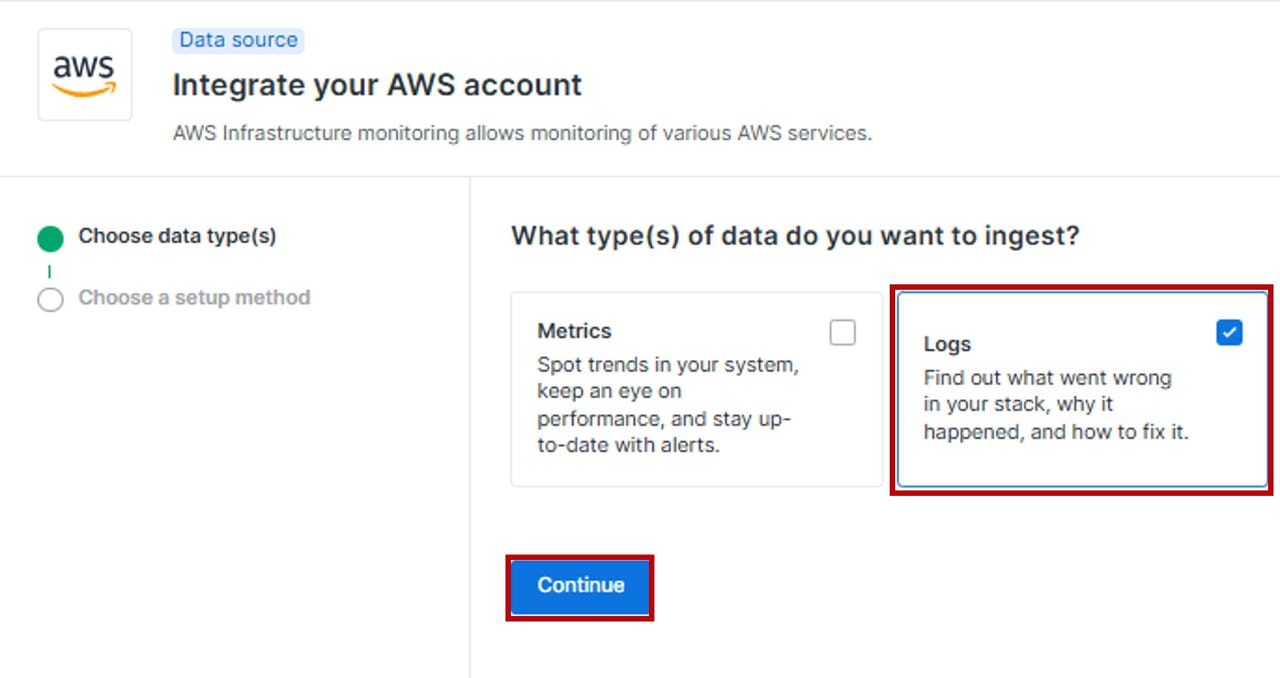
| 1.Integrations & Agentsよりawsと入力し、「Integrate your AWS account」を選択します。 | 2. Metricsを選択し、「Continue」をクリックします。 |
|
 |
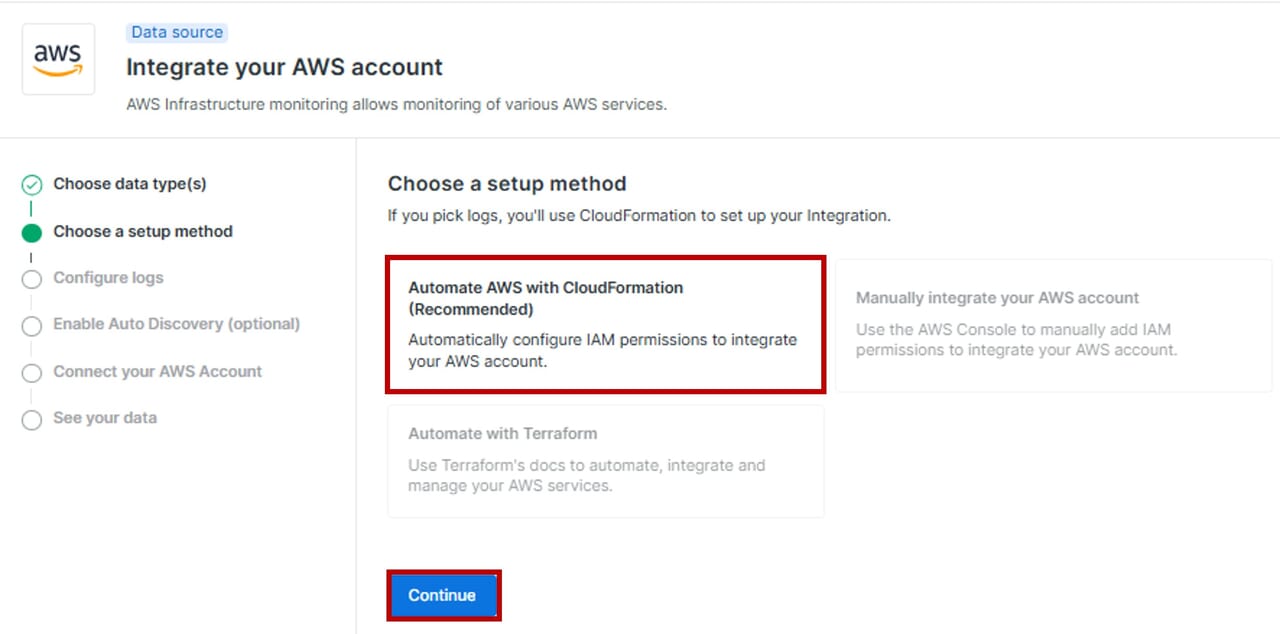
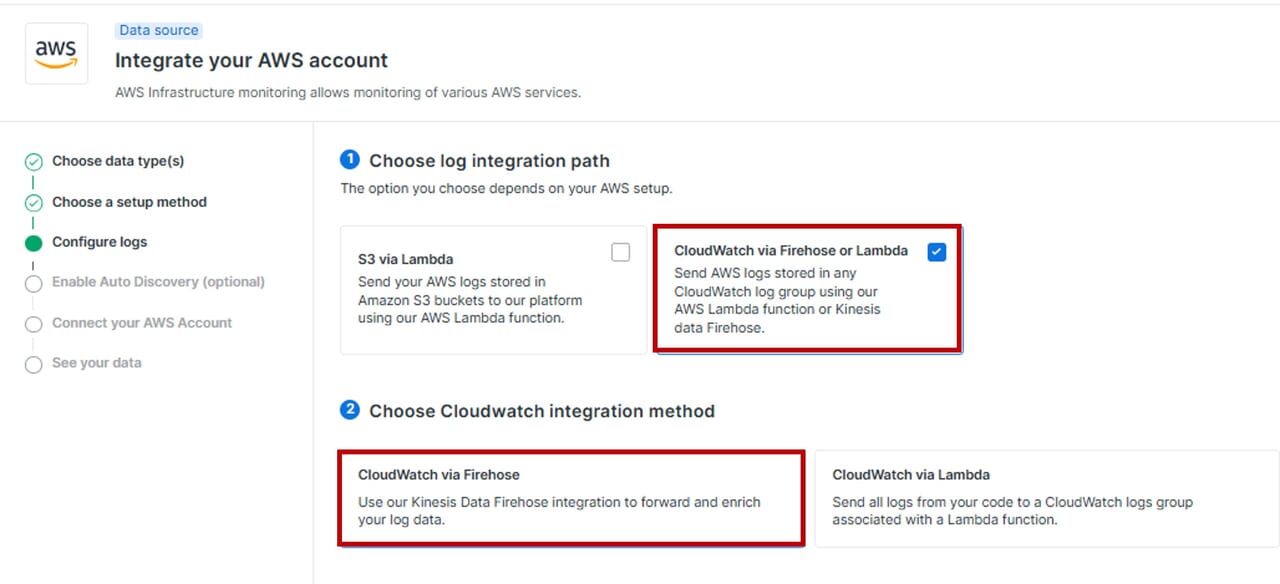
| 3.Automate AWS with CloudFormation (Recommended)を選択し、「Continue」をクリックします。 | 4.「CloudWatch via Firehose or lambda」を選択します。本手順では CloudTrail や X-Ray 等は収集しないため、「CloudWatch via Firehose」を選択します。 |
 |
 |
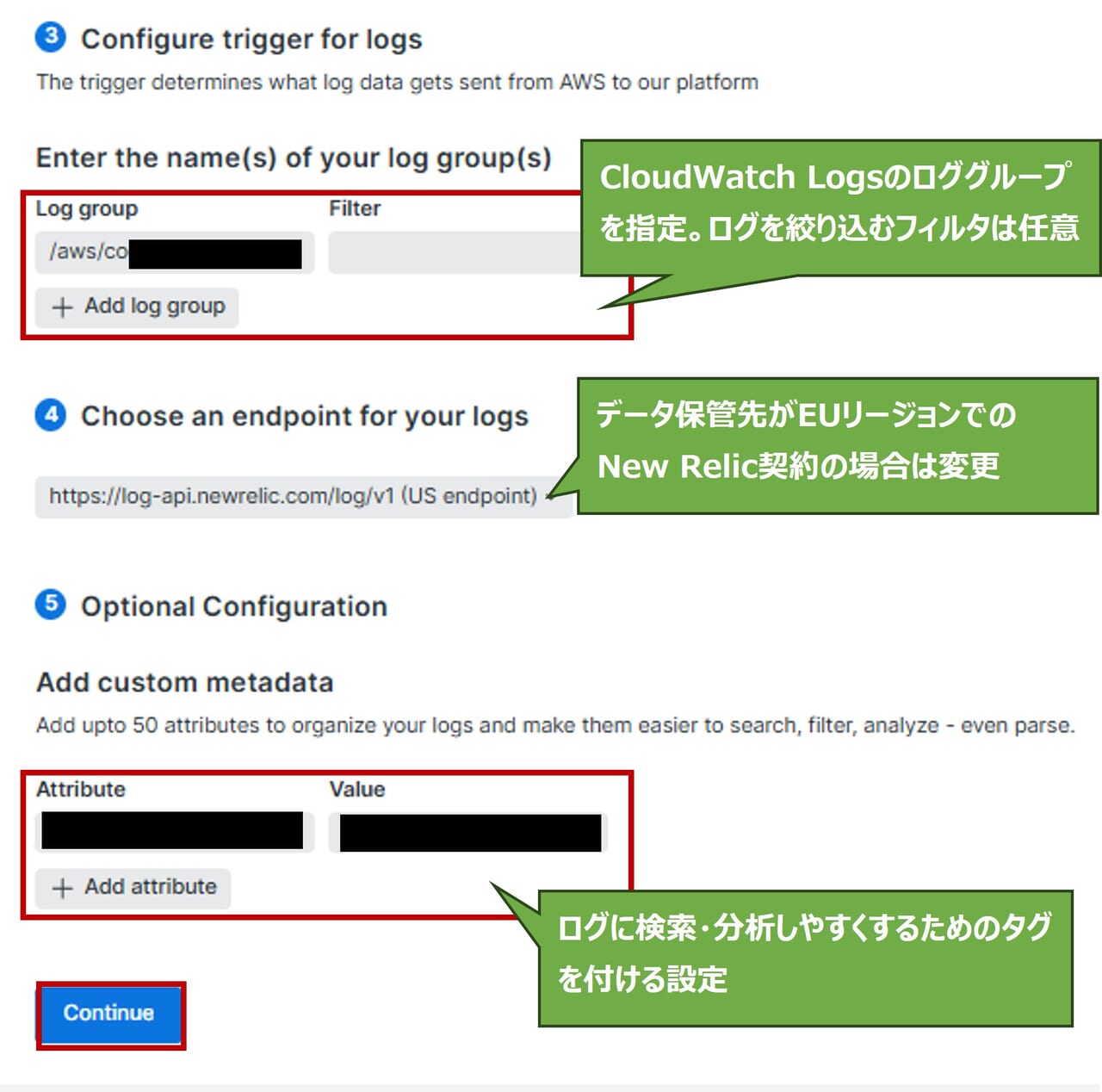
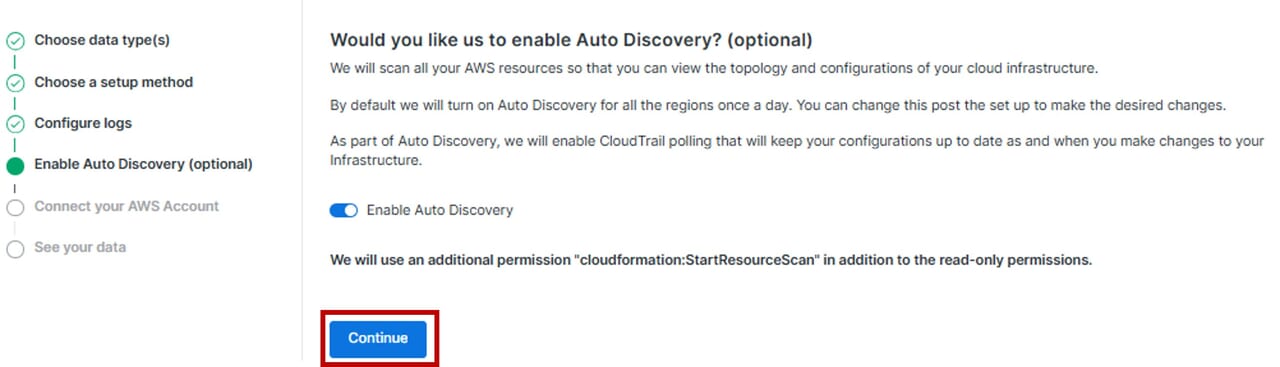
| 5.以下吹き出しのコメントを基に設定し、「Continue」をクリックします。 | 6.AWSリソースの追加・変更を自動検出し、 New Relic 側の構成を最新状態に保てるため、ここではEnableにし、「Continue」をクリックします。 |
 |
 |
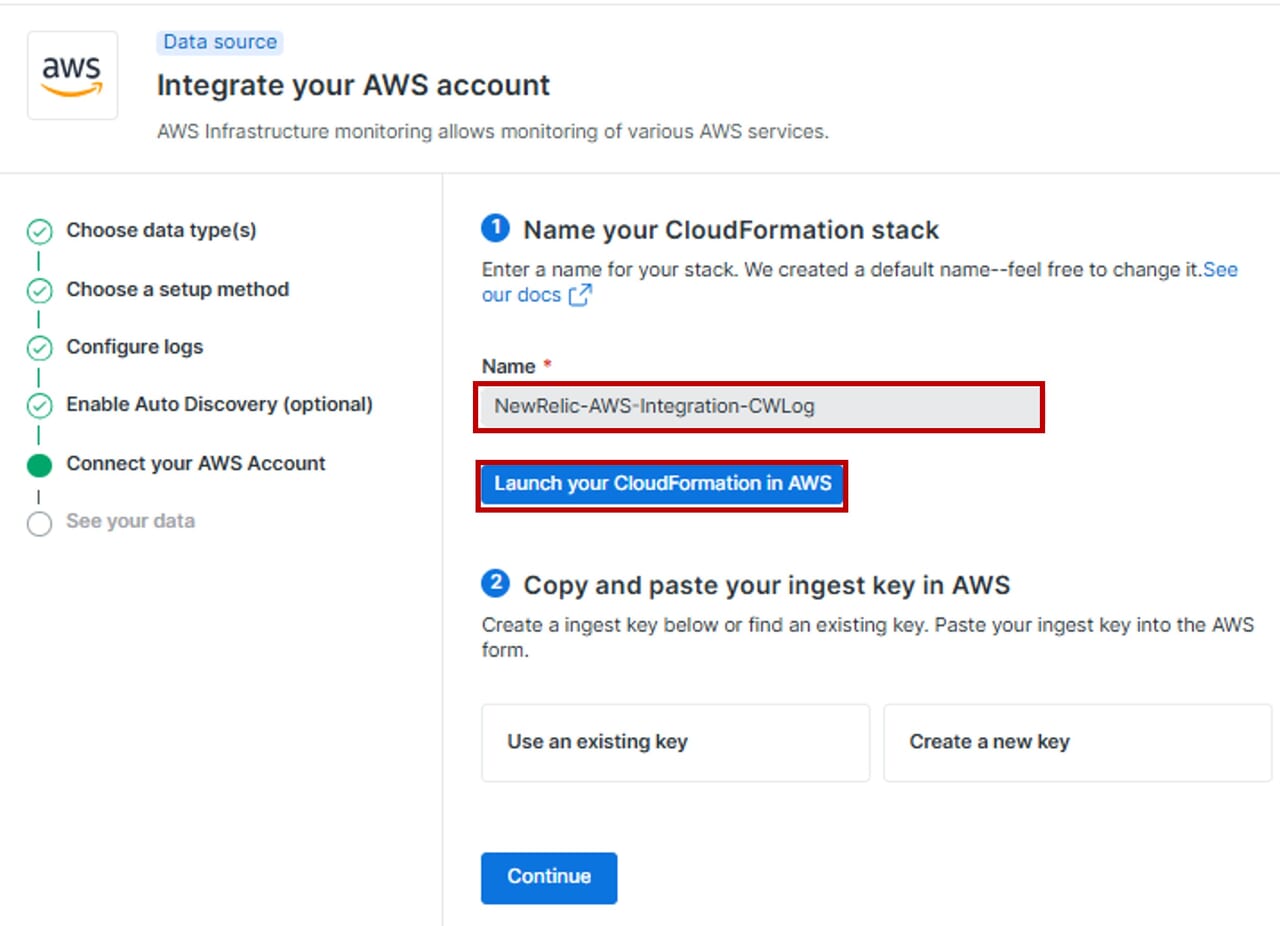
| 7.任意のCloudFormationスタック名を入力します(後ほど変更可能)。「Launch CloudFormation in AWS」をクリックします。AWSにログインしていない場合は、ログイン画面が表示されますので、ログインします。ログインしている状態でクリックした場合は、AWSのスタック作成画面が表示されます。 | |
 |
|
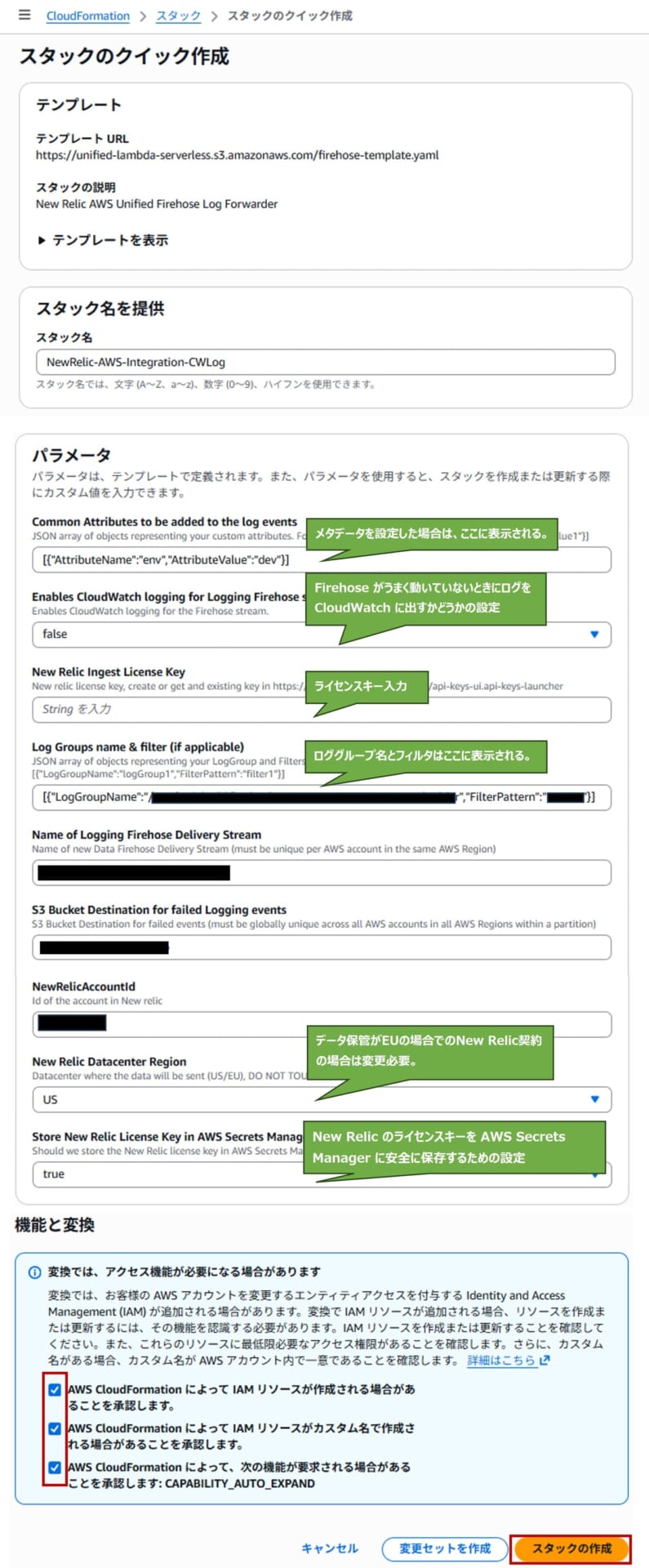
| 8.CloudFormationの作成画面が表示後、必要情報を入力し、最後にチェックボックスにチェックを入れた後、「スタックの作成」をクリックします。 | |
 |
|
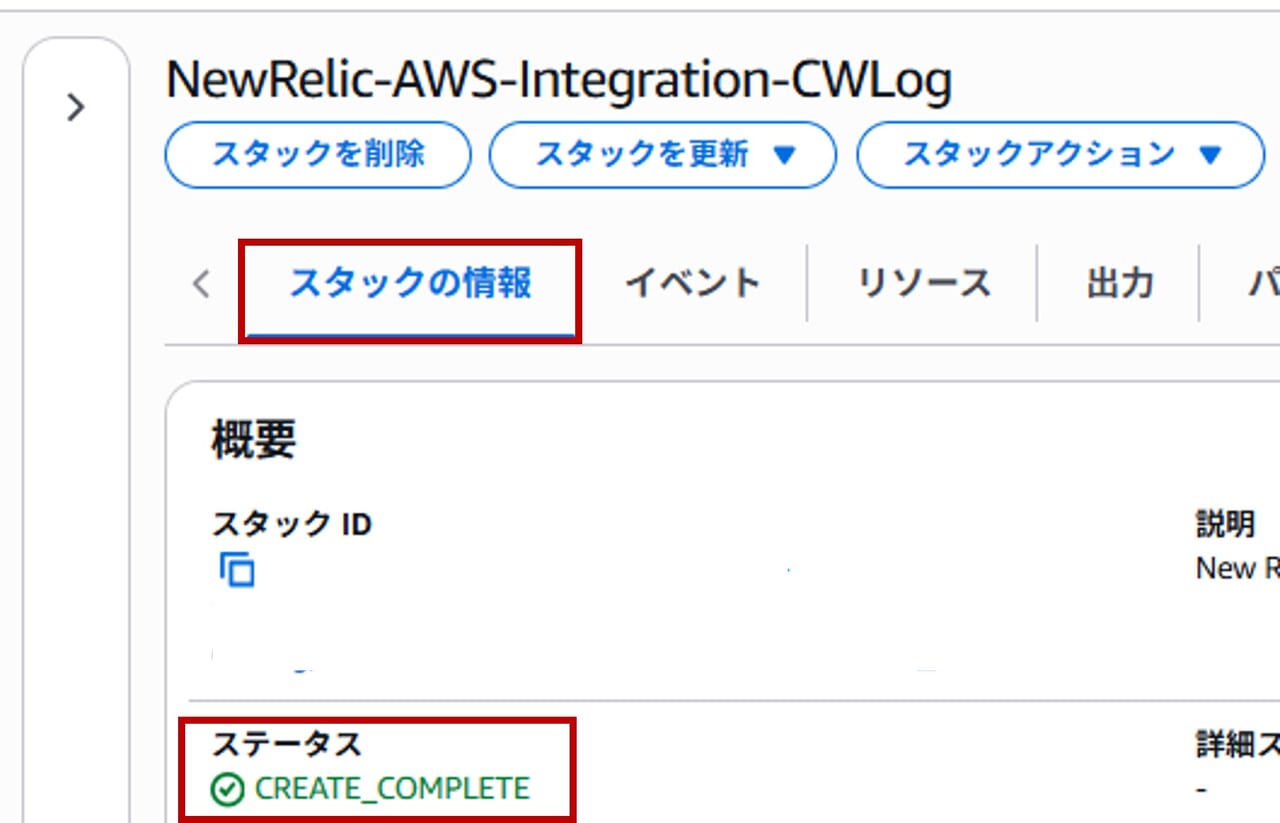
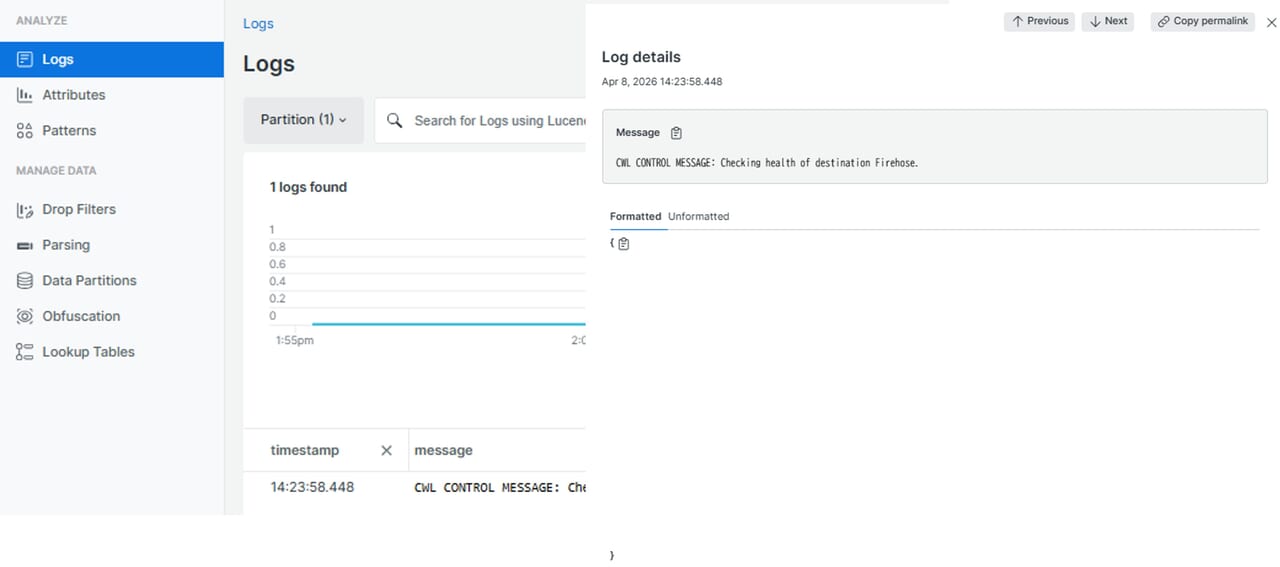
| 9.スタックの情報タブをクリックし、ステータスが「CREATE_COMPLETE」と表示されていれば完了です。この時点でAWSの画面が閉じていただいて問題ありません。 | 10.New Relic画面から「Logs」をクリックし、ログが収集されていることを確認します。過去ログについては遡って収集はされません。連携以降のデータに限ります。 |
 |
 |


さいごに
AWS側での事前設定から New Relic側でのインテグレーション有効化までの手順を通じて、New Relic上で AWS リソースの状態を可視化できることを確認しました。AWSインテグレーションを活用することで、エージェントを導入することなく(一部のサービスは除く)、クラウドリソース全体を横断的に監視できます。上記に加え、認証情報の有効期限管理やポーリング間隔、取得データ量に応じたコスト面への配慮も重要となります。今後は、収集したメトリクスを活用したアラート設定やダッシュボード作成など、実運用での活用方法についても検討していくことが有効です。
SCSKはNew Relicのライセンス販売だけではなく、導入から導入後のサポートまで伴走的に導入支援を実施しています。くわしくは以下をご参照のほどよろしくお願いいたします。