LifeKeeperの『困った』を『できた!』に変える! Season 2 サポート事例から学ぶ設計・運用ベストプラクティス
こんにちは、SCSKの前田です。
いつもTechHarmonyをご覧いただきありがとうございます。
前回の記事では、Route53、Route Table、NLB、Elastic IPといったAWSの冗長化方式を比較し、システム要件に応じた構成選定の考え方をご紹介しました。
今回は第二弾として、実際のサポート事例をもとに、IPリソースやファイルシステムリソースの監視に着目し、「なぜLifeKeeperが異常を検知し、フェイルオーバーが発生したのか」を読み解いていきます。
一見するとLifeKeeperの障害に見える事象でも、その多くはOS設定の変更やクラウド環境特有の要件、運用手順に起因しています。本記事では、実際の事例から設計・運用時に押さえておきたいポイントを解説します。
💡 前回の記事(カテゴリ1 第一弾)はこちら!
▶【AWS・クラウドアーキテクチャ設計編#1】Route53?Route Table?NLB?AWSで失敗しないLifeKeeper構成選定術 – TechHarmony
はじめに
LifeKeeperは、サービスやサーバの稼働状況だけでなく、IPアドレスやファイルシステムなどのリソースが正常な状態を維持しているかを継続的に監視しています。
そのため、
- OSアップデートによる設定変更
- クラウド環境特有のネットワーク構成
- 保守作業時の設定変更や運用手順
といった環境変化が発生すると、実際には障害が起きていなくてもLifeKeeperが異常を検知する場合があります。
実際のサポート現場でも、「突然フェイルオーバーが発生した」「リソースがエラーになった」といったお問い合わせを調査した結果、LifeKeeper自体ではなく、OSやクラウド環境側の設定差異が原因だったケースが少なくありません。
今回は、IPリソースおよびファイルシステムリソースに関する実際の問い合わせ事例をもとに、
- どのような条件で異常判定が行われるのか
- なぜフェイルオーバーに発展するのか
- 同様の問題を未然に防ぐにはどうすればよいのか
という視点で、設計・運用時のベストプラクティスをご紹介します。
まずは、今回ご紹介する事例がLifeKeeperの監視・復旧の仕組みの中でどのような位置付けになるのかを簡単なイメージ図で見てみましょう。
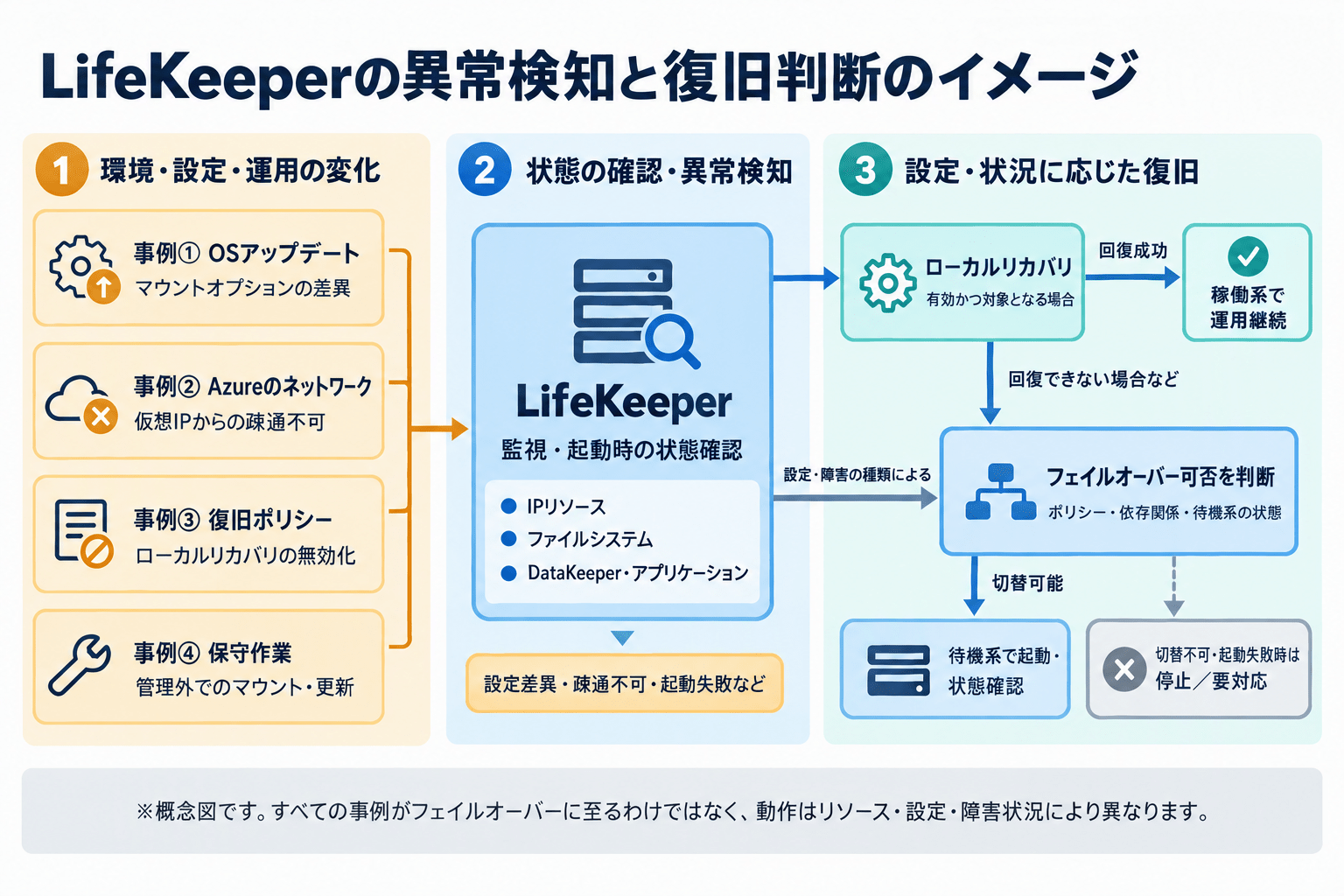
今回ご紹介する事例はいずれも異なる事象ですが、「LifeKeeperが異常を検知し、どのように復旧判断を行うか」という観点では共通しています。次章から、それぞれの事例を詳しく見ていきましょう。
今回の「困った!」事例
実際のサポート現場では、
「LifeKeeperが突然フェイルオーバーした」 「リソースがOSFになった」 「IPリソースが異常になる」 「ファイルシステムリソースがエラーを繰り返す」
といったお問い合わせをいただくことがあります。
しかし詳しく調査してみると、LifeKeeper自体の問題ではなく、
- OSアップデートによる設定変更
- クラウド環境特有のネットワーク要件
- ローカルリカバリポリシーの設定
- 保守作業時の運用手順
などが原因となっているケースが少なくありません。
今回の記事では、実際の問い合わせ事例の中から、特に設計・運用時に押さえておきたい以下の4つのケースをご紹介します。
事例1:OSアップデート後にファイルシステムリソースが繰り返し異常を検知
OSアップデート後、ファイルシステムリソースでマウントオプションの不一致が検出され、ローカルリカバリが繰り返し実行される事象が発生しました。
実際には、LifeKeeperが保持していた設定
rw,relatime,attr2,inode64,noquota
と、OSが実際にマウントしていた設定
rw,relatime,attr2,inode64,logbufs=8,logbsize=32k,noquota
に差異が発生しており、LifeKeeperが設定不一致を検知していたことが原因でした。
OSアップデート後は、マウントオプションやLifeKeeperのリソース設定に差異が発生していないか確認することが重要です。
事例2:Azure環境でIPリソースが正常に監視できない
Azure環境で構築したクラスタにおいて、仮想IPアドレスからPingListへの疎通確認に失敗し、IPリソースが異常判定される事象が発生しました。
調査の結果、Azure特有のアドレス変換設定が不足しており、物理IPでは疎通できるものの、仮想IP経由の通信のみ失敗していました。
クラウド環境特有のネットワーク要件を考慮しなかった場合に発生しやすい代表的な事例です。
事例3:障害試験後にDataKeeperリソースが起動できない
ノード再起動試験後、DataKeeperリソースの同期開始に失敗し、上位リソースがOSF状態となる事象が発生しました。
原因はDataKeeperの障害ではなく、ローカルリカバリを無効化していたため、本来実行されるべき同期再開処理が実行できなかったことにありました。
DataKeeperでは同期再開にローカルリカバリ処理が利用されるため、障害対策のつもりで設定したポリシーが、結果としてリソース起動を妨げる要因となっていました。
事例4:フェイルオーバー後のみ業務サービスが起動しない
EBS拡張やファイルシステム拡張を伴う保守作業後、フェイルオーバー先でのみサービス起動に失敗する事象が発生しました。
当初はDataKeeper同期異常も疑われましたが、最終的にはLifeKeeper停止中に手動マウントを実施していたことが原因と判明しました。
保守作業そのものではなく、LifeKeeperの管理外でディスク操作を実施したことでクラスタ管理との整合性が崩れ、フェイルオーバー時に影響が顕在化していました。
これらの事例はすべて異なるように見えますが、共通しているのは
「LifeKeeperが何を監視し、どのような条件で異常と判断しているのかを理解できていなかったこと」
にあります。
次章からは、それぞれの事例をもとに、原因の読み解き方と設計・運用時のベストプラクティスを紹介していきます。
「再発させない!」ための対応策と学び
ここまでご紹介した事例は、一見するとそれぞれ別のトラブルに見えます。
しかし原因を振り返ると、
- OSアップデートによる設定差異
- クラウド環境特有のネットワーク要件
- ローカルリカバリ設定の影響
- 保守作業時の運用手順
など、LifeKeeperそのものではなく、周辺環境や運用方法に起因していたケースがほとんどでした。
安定したクラスタ運用を実現するためには、障害発生後の調査だけでなく、設計段階から次のポイントを意識することが重要です。
① OSやクラウド環境の変更は「LifeKeeperへの影響」も確認する
OSアップデートやクラウド環境の設定変更では、「アプリケーションが動作するか」だけではなく、「LifeKeeperの監視条件に影響がないか」を確認することが重要です。
特に以下の変更を行った場合は注意が必要です。
- OSやカーネルのアップデート
- ストレージ構成の変更
- ネットワーク設定変更
- クラウドロードバランサ設定変更
- セキュリティグループやファイアウォール設定変更
変更後は必ずスイッチオーバーテストや障害試験を実施し、想定通りに動作することを確認しましょう。
② クラウド特有の要件を設計段階で確認する
AWSやAzureでは、オンプレミス環境とは構成や通信方式が大きく変わります。
- 仮想IPの実装方式
- ルーティング
- アドレス変換
- ロードバランサ
など、考慮すべき要素が増えるため、事前にLifeKeeperの要件を確認しておくことが重要です。
そのため、「OSレベルでは問題ない」・「手動では疎通できる」だけでは十分ではありません。
構築後には、実際の監視動作やフェイルオーバーテストを実施し、LifeKeeperが想定通りに異常を検知できることを確認しましょう。
③ ローカルリカバリ設定は慎重に変更する
ローカルリカバリを無効化することで、不要な再起動や誤動作を避けられるケースがあります。
一方で、今回の事例のように、DataKeeperの同期再開処理など、本来必要な処理まで無効化してしまう場合があります。
特に、
- グローバル設定
- リソース単位設定
では影響範囲が大きく異なるため、設定変更時は事前に十分な検証を行いましょう。
④ LifeKeeper管理下のリソースはLifeKeeperで操作する
クラスタ環境では、
- 手動マウント
- 手動アンマウント
- 手動起動
- 手動停止
などを実施すると、クラスタ状態との整合性が崩れる場合があります。
保守作業時であっても、できる限りLifeKeeperの機能や手順に沿って作業することを推奨します。
設計・運用チェックリスト
実際の運用では、以下の項目を確認することで、多くのトラブルを未然に防ぐことができます。
□ OSアップデート後にLifeKeeperリソース設定との差異確認を実施した
□ クラウド固有のネットワーク要件を確認した
□ PingList監視対象との疎通を確認した
□ ローカルリカバリ設定の影響範囲を把握している
□ 保守作業後にスイッチオーバーテストを実施した
□ 手動マウントなどの運用ルールを定めている
□ 定期的にLifeKeeperのログや監視状態を確認している
学び
今回ご紹介した事例から見えてきたのは、
「LifeKeeperが異常を検知した」のではなく、「LifeKeeperが異常を正しく検知していた」というケースが多かったことです。
そのため重要なのは、エラーコードやフェイルオーバーそのものに着目するのではなく、
- LifeKeeperが何を監視しているのか
- どのような条件で異常と判断するのか
- 環境変更によって何が変わるのか
を理解した上で設計・運用を行うことです。
LifeKeeperの監視ロジックを理解することが、結果として不要な障害対応や想定外のフェイルオーバーを防ぐ最も効果的な方法と言えるでしょう。
まとめ
今回は、IPリソースやファイルシステムリソースに関するサポート事例をもとに、LifeKeeperが異常を検知する仕組みやフェイルオーバー判定についてご紹介しました。
調査の結果、原因の多くはLifeKeeper自体ではなく、OSアップデートによる設定差異やクラウド環境固有のネットワーク要件、運用手順の見落としにありました。
LifeKeeperを安定して利用するためには、「障害が起きてから調査する」のではなく、「LifeKeeperが何を監視しているのか」を理解した上で設計・運用を行うことが重要です。
今回の記事が、想定外のフェイルオーバーやリソース異常を未然に防ぐための一助となれば幸いです。
次回予告
次回は「AWS・クラウドアーキテクチャ設計編」の第三弾として、業務アプリケーションの冗長化で利用される「Generic ARK(Application Recovery Kit)」を取り上げます。
JP1をはじめとする業務アプリケーションをAWS環境で保護する際には、quickCheckによる監視やremove/restore処理の設計が重要になります。
実際のサポート事例をもとに、Generic ARKと専用ARKの違いや、フェイルオーバー後にアプリケーションが正常に起動しない場合の原因と対策について解説する予定です。
ぜひ次回もご覧ください。