

Dropboxの共有リンクは、ファイルやフォルダをすばやく共有できる便利な機能です。メールにファイルを添付する代わりにリンクを案内できるため、日々の情報共有を円滑にし、社内外の関係者との共同作業にも活用できます。
一方、Dropboxの利用が組織全体に広がり、共有するファイルやフォルダが増えていくと、「どのデータに共有リンクが設定されているのか」といった状況を、把握しにくくなることがあります。特にチームフォルダでは、複数の共有メンバーがファイルの作成や更新、共有に関わります。そのため、自分自身が作成した共有リンクだけではなく、関係者が作成した共有リンクも含めて、組織として共有状況を確認したいというニーズが生じます。
、共有リンクの作成を必要以上に制限すると、Dropboxが持つ利便性を十分に活用できなくなることも考えられます。そこで重要になるのが、共有リンクの利便性を維持しながら、管理者が現在の共有状態を可視化し、必要に応じてリスクを取り除く仕組みが重要です。
本記事では、Dropbox Protectを活用した共有リンク管理についてご紹介します。
Dropbox Protectとは
Dropbox Protectは、データの共有による情報漏洩最新のセキュリティ管理製品です。
「誰でも見られる公開リンク」や「過去の古い共有設定」といった危険な状態を可視化し、不要なアクセス権を一括で削除することができます。さらに、不適切な共有を自動で修正する設定により、共有を削除し、リスクを取り除くことも可能です。
また、Dropbox Protectは、Dropboxだけでなく、Google ドライブやMicrosoft 365の共有状況も1つの画面でまとめて監視できます。
Dropbox Protectで共有状態を可視化する
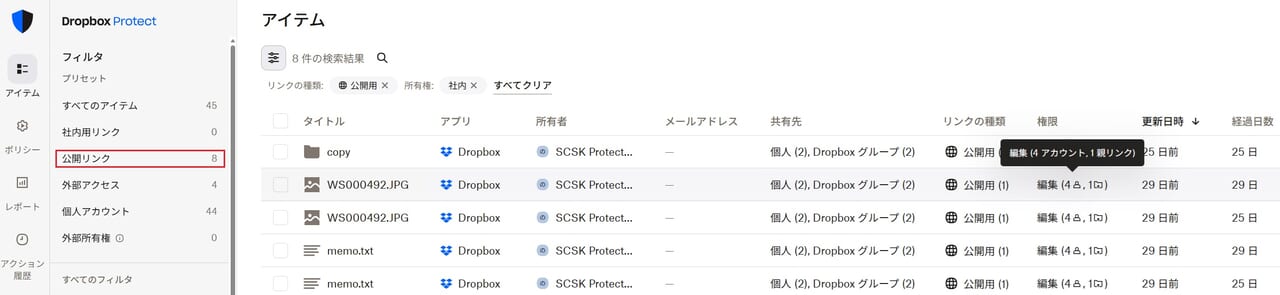
Dropbox Protectでは、共有状態などの条件をもとに対象となるファイルやフォルダを特定し、リスクの確認や修正につなげることができます。
たとえば、共有リンクに関して、次のような状態のファイルやフォルダを対象として確認できます。
- 公開リンクが設定されているファイルやフォルダ
- 編集用リンクが設定されているファイルやフォルダ
管理者は、公開リンクやリンクタイプなどの条件で対象を絞り込み、該当するファイルやフォルダ、所有者、更新日を確認できます。複数のチームフォルダを横断して共有状態を把握できるため、確認が必要なファイルやフォルダを整理しやすくなります。
管理者アクションでリスクを取り除く
Dropbox Protectでは、管理者が対象データを確認したうえで、リスクを取り除くためのアクションを実行できます。
管理者が実行できるアクションには、次のようなものがあります。
- リンクの追加
- リンクの削除
- 共同編集者の追加
- 共同編集者の削除
- 共有の停止
- 対象ファイルやフォルダの削除
このアクションを利用することで、管理者は共有状況を確認するだけでなく、必要に応じてリンクすことができます。また、複数の対象へ対応する場合には、一括削除機能も利用できます。 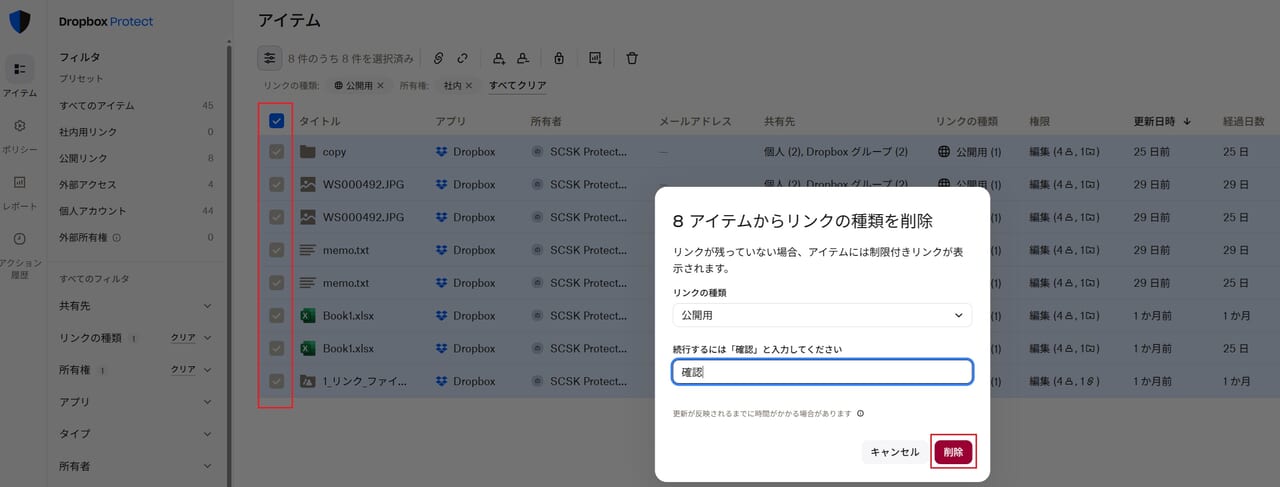
ポリシーによる継続的なモニタリング
共有リンクの棚卸しは、一度実施すれば完了するものではありません。Dropboxを継続して利用する限り、新しいファイルやフォルダが作成され、業務上必要な共有リンクも追加されます。そのため、定期的な確認に加えて、注意が必要な状態をポリシーとして定義し、継続的にモニタリングする仕組みが重要です。
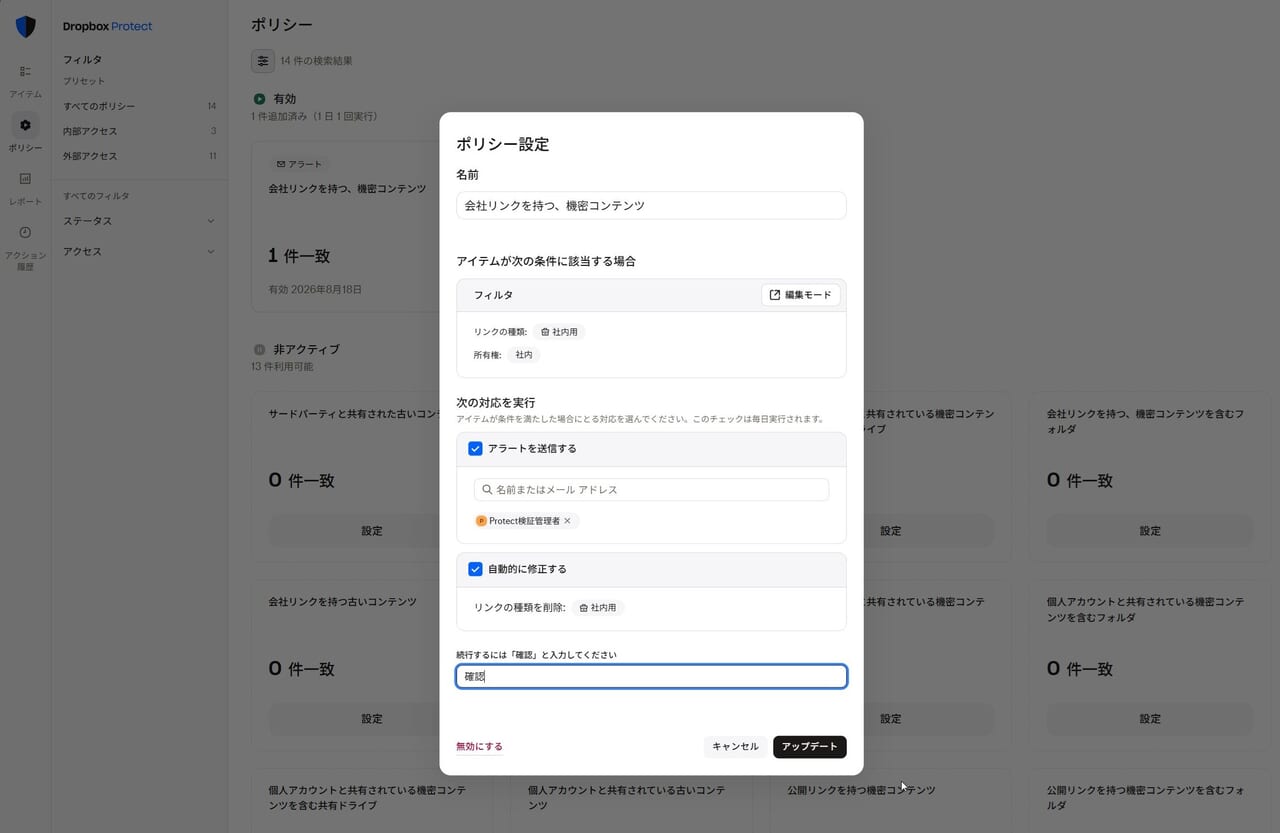
Dropbox Protectのポリシーでは、有効な社内リンクまたは公開リンクがあるファイルやフォルダの「アイテム」、外部の共同編集者と共有されている「アイテム」などの条件を定義できます。また、条件に一致した場合に、管理者への通知やリンク、アクセスの削除などを実行できます。
ポリシーアラートを有効にすると、指定した管理者に1日に1回、24時間ごとにメールが送信されます。メールには、ポリシー名、条件に一致したアイテム数、対象アイテムを閲覧するためのリンクが含まれます。
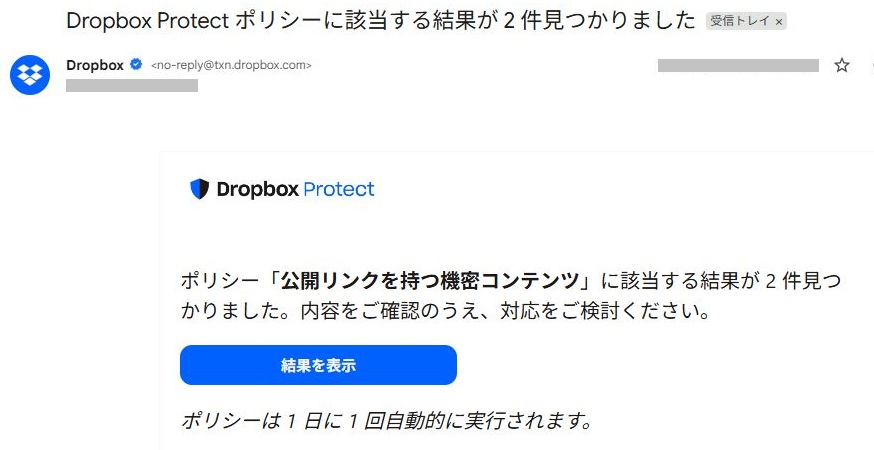
この仕組みを利用することで、管理者が毎回すべてのフォルダを手作業で確認するのではなく、あらかじめ定義した条件に一致した「アイテム」を中心に確認しやすくなります。たとえば、公開リンクが設定されたファイルを継続的に確認するポリシーを設定しておけば、新たに条件へ一致したファイルを把握し、所有者や共有先を確認したうえで対応を検討できます。
自動修正を利用する際の考え方
Dropbox Protectでは、ポリシーに基づく条件に一致したリンクやアクセスを削除する運用も可能です。管理者が対象を個別に確認して対応するだけでなく、したリスクを取り除く仕組みとして活用できます。
一方、自動修正を適用する場合は、条件設定による業務への影響を十分に検討する必要があります。条件を広く設定すると、業務上必要な共有リンクやアクセス権も対象となる可能性があります。そのため、どのようなデータを対象とするのか、どのような状態になった場合に修復を実行するのかを慎重に整理することが重要です。
導入時の運用例としては、はじめにアラート通知による確認を行い、条件に一致するデータの傾向や業務への影響を把握したうえで、自動修復の適用範囲を検討する方法があります。なお、この進め方は一般的な運用上の提案例です。自動修正の適用にあたっては、各社の承認手続きやセキュリティポリシーに応じて判断してください。
レポートを活用した共有リンクの棚卸し
Dropbox Protectでは、レポートを出力し、公開リンクが存在するファイルやフォルダを抽出することもできます。フィルター機能で公開リンクやリンクタイプを条件に対象を絞り込み、出力したレポートでファイル、所有者、共有先、更新日などを確認できます。社内用リンクや公開リンクが使用されているファイルやフォルダを特定し、リンクの削除を通じたリスク低減に役立てられます。
レポートとして対象を整理すると、管理者だけで判断するのではなく、ファイル所有者や各部門の担当者へ確認を依頼する際にも利用しやすくなります。たとえば、部門ごとに確認対象を整理し、共有を継続するファイルと、リンクを削除するファイルを分類する運用が考えられます。
共有リンク管理を継続するためのポイント
共有リンク管理では、Dropbox Protectを活用して、誰が、どのタイミングで、何を確認するかを決めておくことが重要です。特に、次の3つの観点を整理すると、継続的な運用につなげやすくなります。
確認対象を明確にする
公開リンク、社内リンク、外部共同編集者との共有など、どの状態を重点的に確認するのかを定義します。すべてを一度に確認することが難しい場合は、組織のセキュリティ方針に照らして、優先順位を付ける方法も考えられます。
業務部門との確認方法を決める
管理者だけでは、共有リンクが現在も必要か判断できない場合があります。ファイル所有者や業務部門へ確認する方法、回答期限、未回答時の扱いなどを事前に定めておくことで、対応を進めやすくなります。
定期的な確認につなげる
一度の棚卸しで終わらせず、ポリシーアラートやレポートを活用して定期的に確認します。新しく作成された共有リンクも対象に含めることで、共有状態を継続的に把握できる運用を目指します。
まとめ
Dropbox Protectを活用すると、公開リンクや社内用リンク、共同編集者との共有条件から対象ファイルやフォルダを特定し、所有者、共有先、更新日を確認できます。さらに、リンク削除、共同編集者の削除、共有削除などの管理者アクションや、ポリシーによるアラート通知、自動修正、レポート出力を共有リンク管理に活用できます。Dropbox Protectを活用して、可視化、修正の継続的な管理の流れを整備でき、Dropboxの利便性を維持しながら、共有に関するリスクを管理しやすくなります。
SCSKでは、実際に社内でもDropboxを運用しており、外部共有の統制を含めた実績とノウハウを蓄積しています。こうした知見をもとに、お客様の要件に応じた運用設計や対応方法を
Dropboxの共有リンク管理や、Dropbox Protectを活用した運用についてご相談がございましたら、SCSKまでお気軽にお問い合わせください。
本投稿に関するお問い合わせ先 : Dropbox-sales@scsk.jp
SCSKのDropbox取り組み紹介 : https://www.scsk.jp/product/common/dropbox/index.html