LifeKeeperの『困った』を『できた!』に変える!サポート事例から学ぶトラブルシューティング&再発防止策
こんにちは、SCSKの前田です。
いつも TechHarmony をご覧いただきありがとうございます。
連載「日常運用・障害試験で役立つ!監視・通知・トラブルシューティング術」の第一弾では、システムの異常をいち早く察知する「目」と「声」――すなわちログ監視とメール通知の極意について解説しました。これらを正しく設定することで、管理者は現場に張り付くことなく、システムの「異変」を掴むことができるようになります。
しかし、異変を察知した後に必ず必要となるのが、現在の詳細なステータスを確認し、必要に応じてリソースの切り替えやリカバリー操作を行うための「窓(管理画面)」です。LifeKeeperにおいて、この「窓」が曇ったり、開かなくなったりすることは、有事の際の判断を遅らせる致命的な問題に繋がります。
設計・構築が終わり、いよいよ本番運用という段階で、次のような「困った!」に直面したことはないでしょうか。 「GUIを起動しようとしても、砂時計が回ったままで数分待たされる……」 「ログイン画面までは出るのに、なぜかノードの操作が一切受け付けられない」 「Javaのバージョンやブラウザの制約に振り回され、管理端末の用意だけで一苦労している」
これらの問題の多くは、ネットワークの動的ポートの挙動や名前解決の優先順位、あるいはクライアント側の実行環境といった、LifeKeeper本体の設定とは少し異なる「外側の要因」に起因しています。
第二弾となる今回は、旧来のJavaベースのGUIから、最新のWeb Management Console (LKWMC)まで、「管理画面にまつわるトラブルシューティング」を徹底解説します。画面が開かない時の切り分けフローから、運用を楽にする次世代インターフェースへの移行ポイントまで、実例を元にした解決策を提示します。
💡 前回の記事(カテゴリ6 第一弾)はこちら!
▶【日常運用・障害試験で役立つ!監視・通知・トラブルシューティング術 #1】異変を逃さない!メール通知の「落とし穴」と、原因を読み解くログ監視の極意 – TechHarmony
はじめに
今回のテーマは、LifeKeeperの操作の要である「GUI」および「LKWMC」です。
LifeKeeperには強力なCLI(コマンドラインインターフェース)が備わっていますが、クラスタ全体の依存関係を直感的に把握し、ミスのない操作を行うためには、GUI(グラフィカルユーザーインターフェース)の存在が欠かせません。
しかし、GUIはネットワーク通信、Java Runtime Environment (JRE)、Webブラウザ、X11といった多くの要素が組み合わさって動作するため、トラブルが起きた際の切り分けが難しい領域でもあります。また、近年ではJavaのライセンス変更やブラウザの進化に伴い、HTML5ベースの「LKWMC」への移行も進んでいます。
本記事では、サポートに寄せられた実際の事例をベースに、以下の3点を学べる構成にしています。
- 接続トラブルの解消: 「ポートは開いているはずなのに動かない」原因となる動的ポートの正体。
- パフォーマンス改善: GUIの起動を劇的に遅くさせる「名前解決」と「メトリック」の設定ミス。
- 次世代への備え: LKWMC導入時のネットワーク設計と、サポート環境の考え方。
この記事を読み終える頃には、画面越しの「困った!」に対して、自信を持って調査・対応できるようになっているはずです。
今回の「困った!」事例
管理画面にまつわるトラブルは、その「見え方」によって原因が大きく異なります。今回は、サポートによく寄せられる3つの代表的なシナリオをご紹介します。
【ケースA:通信編】「ログインはできるのに、画面の中が動かない!?」
- 事象の概要: Webブラウザ経由でLifeKeeper GUIを立ち上げたところ、ログイン画面は表示され、ログイン自体も成功する。しかし、いざ画面が開くとノードが「Disconnected」や「×」印のまま、リソースの操作が一切できない。
- 発生時の状況: 新規構築中の環境で、セキュリティポリシーに基づきファイアウォール(F/W)を設定。マニュアル通りにポート(TCP 778等)を解放したはずなのに、一向に管理画面が正常に機能しない。再インストールを試みても事象が改善せず、八方塞がりの状態。
- 原因究明のプロセス: サポートファイル(lksupport)を確認したところ、ノード間ではコミュニケーションパスが「DEAD(切断)」状態になっていた。さらに、ログには「SSL証明書の期限切れ」や「名前解決の失敗(NXDOMAIN)」といった複数のエラーが混在。しかし、これらを一つずつ解消しても、依然としてブラウザ上の操作が反映されない。
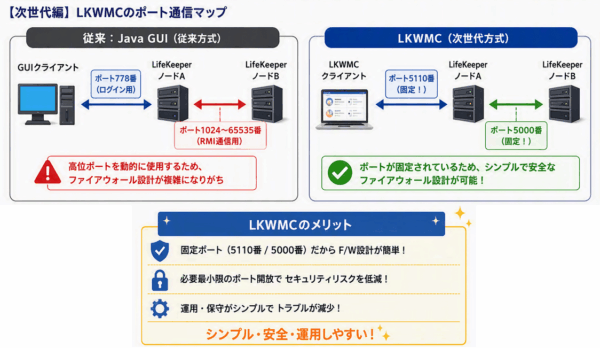
- 判明した根本原因: 実は、LifeKeeper GUI(Java RMI)の動作には、「1024番以降の動的ポート(エフェメラルポート)」による双方向通信が必要でした。 お客様環境では、入り口となる特定のポートのみを許可し、それ以外の高位ポートがF/Wで遮断されていたため、「画面(ガワ)は表示されるが、中身(データ)が流れてこない」という半死状態に陥っていたのです。
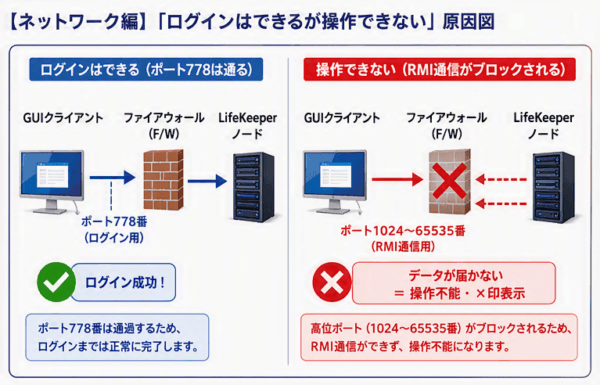
高位ポートの双方向通信を許可する必要があります。
【ケースB:環境・設定編】「GUIがとにかく重い、あるいは表示すらされない」
- 事象の概要:
(1)AWS環境でGUIの起動を試みると、画面が表示されるまでに3〜4分かかる。
(2)別の環境でCLIからlkGUIappを叩くと、エラーが出て画面が立ち上がらない。 - 発生時の状況:
(1)では「起動さえしてしまえば動くが、毎回待たされるので運用に支障がある」という状態。
(2)では「HeadlessException」というエラーが出て、X11経由の表示が拒否される。 - 原因究明のプロセス:
(1)の遅延については、Javaが利用するNICの優先順位(メトリック)に着目。AWSのように複数のNIC(管理用と業務用など)がある場合、Javaが意図しない経路で通信を試みている可能性が浮上。
(2)については、DISPLAY環境変数の設定ミスが疑われました。 - 判明した根本原因:
(1)の遅延原因は、OS上のNICメトリックの設定でした。メトリックが「自動」になっていると、通信の優先順位が不安定になり、GUIの初期化処理(イクイバレンシリストの取得等)でタイムアウト待ちが発生します。これを固定値に設定することで解消。
(2)については、リモート接続時のX11転送設定およびDISPLAY変数が適切でなかったため、GUIアプリが「出力先の画面が見つからない」と悲鳴を上げていたことが分かりました。
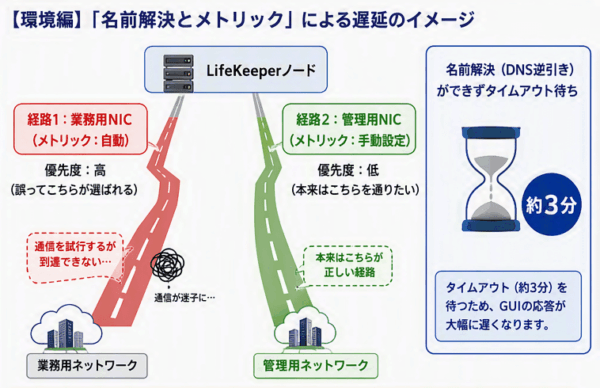
約3分のタイムアウト待ちが発生して遅延につながります。
【ケースC:次世代編】「LKWMC(Web管理コンソール)に切り替えたいけれど……」
- 事象の概要: Javaの管理に限界を感じ、HTML5ベースの新世代管理画面「LKWMC」の導入を検討。しかし、導入にあたって「どのポートが必要か?」「Windows Serverから操作できるのか?」といった疑問が次々と湧き上がる。
- 発生時の状況: マニュアルを読み込むも、これまでのJava GUIとは全く異なるアーキテクチャに混乱。「GUIサーバー(ポート5110)」と「REST APIサーバー(ポート5000)」という、新しい登場人物の役割と通信経路を整理する必要がありました。
- 原因究明のプロセス: 最新版(v9.8.x時点)ではLKWMCは「オプション製品」としての位置づけであり、インストールメディアへの同梱有無や、検証済みOSの範囲(Windows 10/11のみ等)など、従来の「Webブラウザ接続」とは異なる制約を確認。
- 判明した根本原因: LKWMCは、クライアント⇔ノード間だけでなく、ノード⇔ノード間のREST通信(TCP 5000)も必須となります。これを考慮せずに設計すると、「片方のノードの情報しか見えない」といった事態を招きます。また、Windows Serverからの操作は「技術的には可能だが、動作保証外」といった、製品サポートポリシーの境界線を理解することが重要だと判明しました。
「再発させない!」ための対応策と学び
管理画面のトラブルで時間を浪費しないためには、「疎通・設定・環境」の3つのレイヤーで正しく設計・確認を行うことが重要です。
■ 解決策と学び:GUIトラブルを防ぐためのチェックリスト
トラブル発生時に確認すべきポイントを、優先度の高い順に整理しました。構築時や環境変更時のセルフチェックシートとしても活用してください。
| 確認レイヤー | チェック項目 | 解決のためのアクション |
|---|---|---|
| ネットワーク | [ ] 1024番以降のポート | Java GUI(RMI通信)を利用する場合、TCP 778番だけでなく、1024番以降の動的ポート(エフェメラルポート)を「双方向」で許可してください。 |
| ネットワーク | [ ] LKWMC専用ポート | 次世代管理画面(LKWMC)を利用する場合、クライアント⇔ノード間のTCP 5110番、およびノード⇔ノード間のTCP 5000番を解放してください。 |
| 名前解決 | [ ] 正引き・逆引きの徹底 | /etc/hosts や DNS を利用し、全てのノード名からIP、IPからノード名が即座に解決できることを確認してください(hostコマンド等でNXDOMAINが出ないこと)。 |
| OS・設定 | [ ] NICメトリックの固定 | 複数のNICがある環境(特にAWSなどのクラウド)では、管理用NICのインターフェースメトリックを小さな値(高優先)に固定し、Javaの通信経路を安定させてください。 |
| 実行環境 | [ ] X11/DISPLAY変数 | Linux CLIから lkGUIapp を起動する場合は、export DISPLAY=(接続元IP):0.0 の設定と、TeraTerm等での「X11転送」が有効か確認してください。 |
■ 再発防止のための設計ガイドライン
1. 「名前解決」は両方向(正引き・逆引き)が鉄則
LifeKeeperは、ノード間の信頼関係やGUIの表示においてホスト名を多用します。hostsファイルに設定していても、OSの優先度(nsswitch.conf)やDNSの逆引き設定が不完全だと、GUIの起動に数分のタイムアウト待ちが発生します。構築時には「pingが通るからOK」で済ませず、必ず相互の名前解決を確認しましょう。
2. IP/ホスト名変更後は「命綱」の再確認を
環境変更でIPやホスト名を変えた際、lk_chg_value コマンドによる設定変更だけで満足してはいけません。事例にあったように、コミュニケーションパスのステータスが「DEAD」になっていないか、古い設定が残っていないかを必ず確認してください。管理画面が動かない原因の多くは、この「足元の通信」の不備にあります。
3. 「動作可能」と「サポート対象」の境界線を知る
LKWMCのように、最新の技術を導入する際は製品マニュアルの「動作環境」を厳密にチェックしてください。「Windows Serverでもブラウザから開けた」という事実があっても、それが「公式にサポートされた構成」でなければ、本番環境でのリスクとなります。特に次世代ツールへの移行期は、サポートポリシーの確認をセットで行うのがプロの設計です。
■ ベストプラクティス:困った時の「切り分けフロー」
画面が正常でないと感じたら、以下の順序で切り分けを行うのが最短ルートです。
- CLIで現状確認:
lcdstatusコマンドを実行。ここでノードが「Alive」なら、問題は「GUIの表示系」に絞られます。 - ログでエラーを特定:
/var/log/lifekeeper.logや/var/log/steeleye-lighttpd/access.logを確認。SSLエラーやポート拒否の記録がないか探します。 - 公式ドキュメントの活用:
まとめ
今回は、LifeKeeperの運用における「窓」である管理画面(GUI/LKWMC)にスポットを当て、起動遅延や接続不能といったトラブルの深層を探りました。
一見、LifeKeeper本体の不具合に見える事象も、紐解いてみれば「動的ポートのブロック」「名前解決の不備」「NICメトリックの優先順位」といった、周辺環境の構成に起因することが非常に多いのがこの領域の特徴です。
前回の記事でご紹介した「メール通知(声)」と「ログ監視(目)」、そして今回の「管理画面(窓・操作)」。これら三つが揃って初めて、私たちはシステムの健康状態を正しく把握し、万が一の事態にも冷静に対処できるようになります。
本日の学びのポイント:
- GUIは「通信の塊」: 単一ポートの許可だけでなく、動的ポートや双方向通信を意識した設計を。
- 名前解決を侮らない: 正引き・逆引きの徹底が、GUIの「重さ」を解消する特効薬になる。
- 進化への適応: Javaの制約から解放される「LKWMC」の導入を検討しつつ、そのネットワーク要件を正しく理解する。
日々の運用の中で、「いつもと少し挙動が違うな」と感じたときに、今回のチェックリストを思い出していただければ幸いです。管理画面を常にクリアな状態に保つこと。それが、クラスタ運用のストレスを減らし、安定稼働を維持するための第一歩です。
次回予告
さて、カテゴリ6の連載もいよいよ佳境に入ります。 監視・通知・操作の仕組みを整えたら、次に必要となるのは「本当にこのシステムは想定通りに動くのか?」を確認するプロセスです。
次回は、「カテゴリ6:第3弾」として、運用フェーズの総仕上げをテーマにお届けします。
【次回記事案】 これで安心!LifeKeeperの障害試験とバックアップ・リストア手順
「障害試験を行いたいが、本番環境に影響を与えずに実施する方法は?」 「バックアップはいつ、どのタイミングで取得すべきか?」 「リストア作業で失敗しないための注意点は?」
実際の構築・運用現場で必ず直面するこれらの疑問に対し、ベストプラクティスを交えて解説します。最後までお読みいただき、ありがとうございました。次回もどうぞお楽しみに!
📚 本連載のバックナンバー
過去のトラブル事例と解決策もぜひあわせてご覧ください!
カテゴリ1:リソース起動・フェイルオーバー失敗の深層
▶【リソース起動・フェイルオーバー失敗の深層 #1】EC2リソースが起動しない!クラウド連携の盲点とデバッグ術 – TechHarmony
▶【リソース起動・フェイルオーバー失敗の深層 #2】ファイルシステムの思わぬ落とし穴:エラーコードから原因を読み解く – TechHarmony
▶【リソース起動・フェイルオーバー失敗の深層 #3】設定ミス・通信障害・バージョン違いの深層と再発防止策 – TechHarmony
カテゴリ2:OS・LKバージョンアップで泣かないために
▶【OS・LKバージョンアップで泣かないために #1】OSバージョンは変えていないのに!?カーネル更新の「落とし穴」と互換性の真実 – TechHarmony
▶【OS・LKバージョンアップで泣かないために #2】「設定が消えた!?」「亡霊IPが警告!?」を防ぐロードマップ:単純な上書き更新に潜む落とし穴と回避策 – TechHarmony
カテゴリ3:クラウド環境特有の落とし穴
▶【クラウド環境特有の落とし穴 #1】良かれと思った自動復旧が仇に!?AWS環境(EC2/Route53/S3)でハマる構成と回避策 – TechHarmony
▶【クラウド環境特有の落とし穴 #2】オンプレ感覚の「同一サブネット」はNG!?Azure環境のネットワーク要件とQuorum設計の最適解 – TechHarmony
カテゴリ4:DataKeeper:ミラー同期とデータ保護の核心
▶【DataKeeper:ミラー同期とデータ保護の核心 #1】同期中だから切り替わらない!?フェイルオーバーの「絶対条件」と性能評価の罠 – TechHarmony
▶【DataKeeper:ミラー同期とデータ保護の核心 #2】スナップショットから戻したのに動かない!?リストア後の「整合性」確保とバックアップ連携の盲点 – TechHarmony
カテゴリ5:クラスタ健全性維持の要
▶【クラスタ健全性維持の要 #1】クラスタの番人Quorum/Witness:その設定、本当に必要? 正しく選んで正しく守る設計術 – TechHarmony
▶【クラスタ健全性維持の要 #2】途絶えた命綱が「分離」を招く。コミュニケーションパス設計の定石とAWS環境の最適解 – TechHarmony
カテゴリ6:日常運用・障害試験で役立つ!監視・通知・トラブルシューティング術
▶【日常運用・障害試験で役立つ!監視・通知・トラブルシューティング術 #1】異変を逃さない!メール通知の「落とし穴」と、原因を読み解くログ監視の極意 – TechHarmony
▶【日常運用・障害試験で役立つ!監視・通知・トラブルシューティング術 #2】「画面が開かない・重い」を打破!GUIトラブル脱出への道と次世代WMC運用の勘所