第1回では『デスクトップアプリのインストール方法』について解説しましたが、今回はさらに一歩進んで、多くのユーザーが悩む『PCのストレージ容量問題』を解決する「選択型同期」機能に焦点を当てます。
本記事では、Dropboxの『選択型同期』の設定手順を画像付きで分かりやすく解説します。設定を見直すだけで、PCの動作が劇的に軽くなり、リモートワークの生産性も向上します。
「最近、PCの動作がなんとなく重い……」
ファイルをエクスプローラーから普段通りに操作できることは、Dropboxの大きな特長の一つです。しかし、そこには「落とし穴」が潜んでいます。同期するファイル数が膨大になると、同期処理に時間がかかり、PC全体の動作を重くしてしまう原因になるのです。
Dropbox社では、安定したパフォーマンスを維持するために「同期するファイル数を30万ファイル程度まで」に抑えることを推奨しています。
「30万なんて超えないよ」
そう思われる方も多いかもしれません。しかし、営業現場の第一線で多くのデータに触れていると、必要なフォルダをすべて同期した結果、同期が終わらずPCが重くなり、結果としてヘルプデスクに問い合わせる……というケースを少なからず見かけます。
今回は、営業担当として日頃多くの資料を扱う中で気づいた、「失敗しないための同期設定と、効率的なファイルの探し方」について解説します。
選択型同期とは:
Dropboxの「選択型同期」とは、【連載 Dropboxのキホン 第1回】でご紹介したデスクトップアプリが提供する機能です。Dropbox上に保存されているフォルダの中から、必要なデータだけを同期対象として選んでPCに同期させることで、PCのストレージ消費を抑え、容量の枯渇を回避することができます。
同期対象から外したフォルダは、Windowsのエクスプローラー上から見えなくなりますが、Dropbox上のデータ自体は何も消えません。Webブラウザ(Dropbox公式サイト)からアクセスすれば、いつでも必要な時に閲覧・ダウンロードが可能です。
スマートシンクとの違い・併用について:
関連する機能に「スマートシンク」がありますが、この2つは「どちらかを使う」というよりも、「組み合わせて使うことで、PCのストレージを最大効率化できる」のがDropboxの強みです。
スマートシンクは、エクスプローラーからファイルを開こうとしたその瞬間にファイルの実体をダウンロードしてくれる機能です。閲覧後、しばらくアクセスがなければPC上から自動的にファイルの実体を削除し、再びスペースを解放してくれます。
「選択型同期」でプロジェクト単位など大きな枠組みを選択し、「スマートシンク」で日常的なファイルの出し入れを最適化する。この両輪をうまく活用することが、Dropboxを使いこなすための鍵となります。
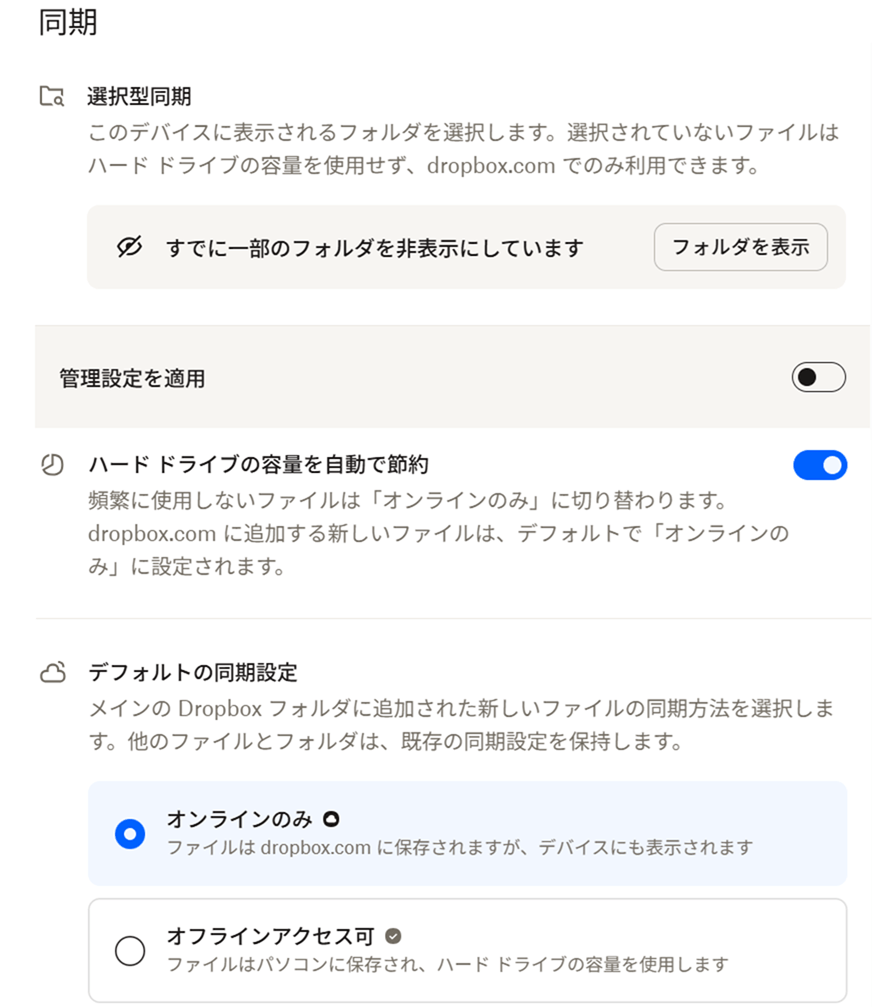
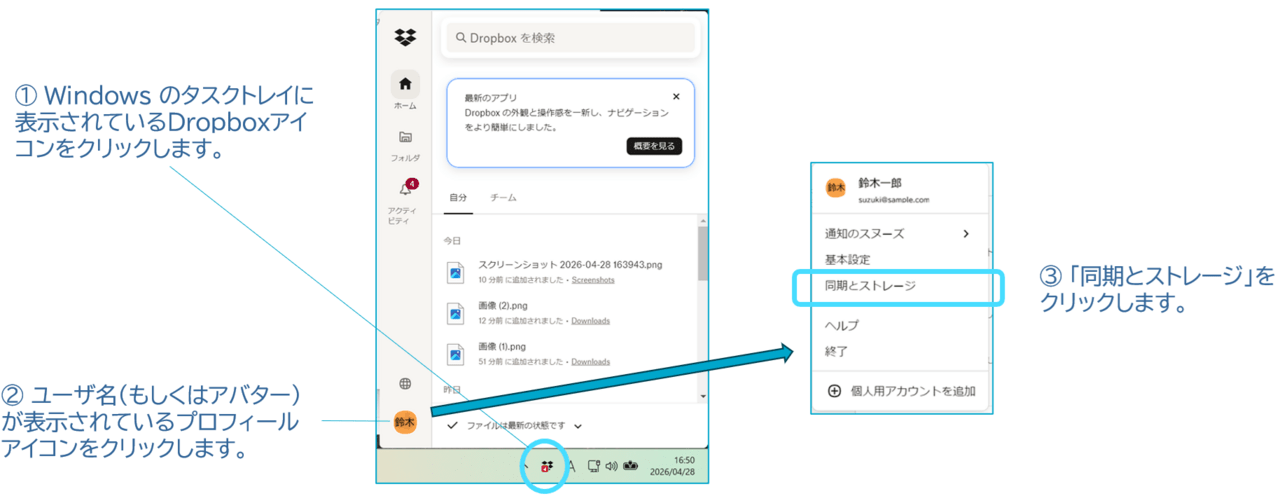
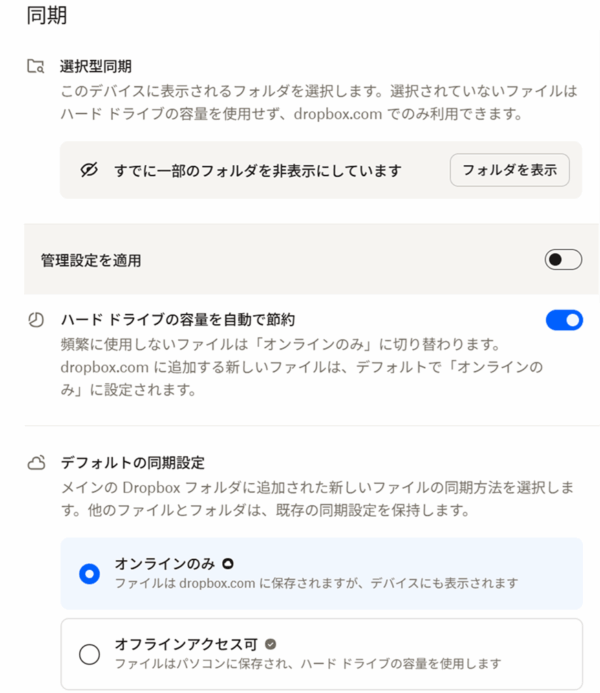
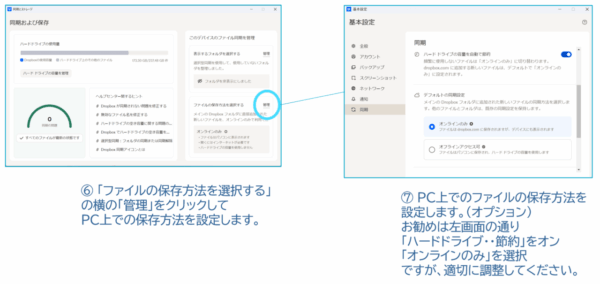
Dropboxデスクトップアプリのインストールが完了している場合は、Windowsタスクトレイ上のDropboxアイコンをクリック→プロフィールアイコン(アバターまたはユーザ名のアイコン)→「同期とストレージ」をクリック、更に表示された画面から「ファイルの保存方法を選択する」をクリックしてみましょう。下のような画面が表示されます。
「選択型同期」 のセクションの「フォルダを表示」をクリックすると後述の選択型同期の同期設定を実行できます。
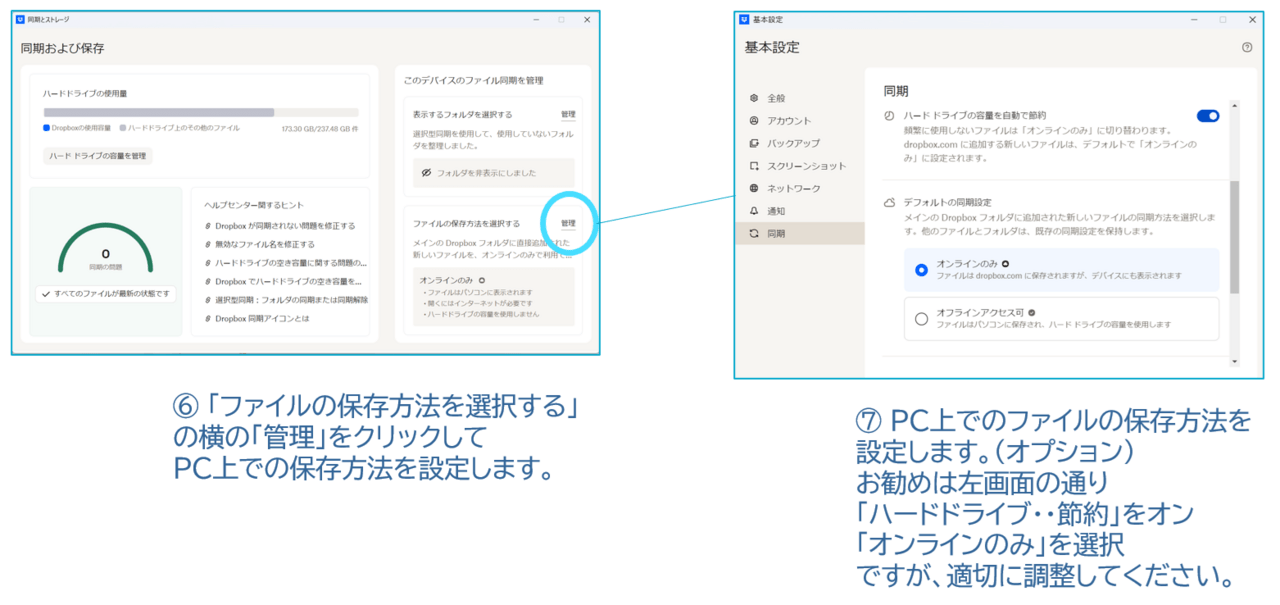
「ハードドライブの容量を自動で節約」、「デフォルトの同期設定」が、スマートシンクにかかわる設定項目となります。筆者のおすすめは下の画像のように自動節約をオン、オンラインのみにチェックです。
メリット:選択型同期を活用する3つの利点
「すべてのファイルを同期する」設定から「必要なものだけを選択する」運用に変えることで、日々の業務環境には以下のような大きなメリットが生まれます。
- PCストレージの空き容量を確保
最大かつ最も直感的なメリットです。プロジェクトが完了したフォルダや、参照頻度の低い大容量のアーカイブフォルダを同期対象から外すだけで、PCのストレージを大幅に解放できます。容量不足による警告から解放され、より多くの必要な作業にPCのリソースを割けるようになります。
- 同期時間とストレスの低減
同期するファイル数が増えれば増えるほど、Dropboxがクラウドとデータの整合性を確認する処理(インデックス作成)に時間がかかります。必要なフォルダのみを選択型同期で管理することで、同期処理が軽量化され、PCの動作が軽快になります。ファイルの変更が即座に反映される「ストレスのない同期体験」を取り戻すことができます。
- エクスプローラーからの快適なアクセス
選択型同期で管理していても、ファイルの実体はエクスプローラーからこれまで通り操作可能です。ファイルを検索したり、ダブルクリックで開いたりする操作感はそのままに、裏側では「必要な分だけが同期されている」という、効率的かつ整理された環境を維持できます。
注意点:選択型同期を設定する前に知っておくべきこと
選択型同期は便利な機能ですが、使い方を誤ると業務に支障が出る可能性があります。設定を変更する前に、以下のポイントを必ずご確認ください。
- 同期対象外のファイルへのアクセス方法
選択型同期で同期を解除したフォルダは、PCのエクスプローラー上から見えなくなります。そのため、エクスプローラー内を検索しても、そのファイルはヒットしません。
「あれ?ファイルが消えた?」と慌てる前に、ファイルの実体はDropboxのサーバー上にしっかり残っていることを思い出してください。WebブラウザからDropbox公式サイトへアクセスすれば、いつでも安全に閲覧・ダウンロードが可能です。
- Excelの外部参照への影響
Excelの「外部参照(別のファイルからデータを引っ張る機能)」を使っている場合は特に注意が必要です。
絶対条件:
・参照元・参照先のファイルが、共に同期対象のフォルダ内に実体として存在していること。
・参照先のファイルが参照元のファイルから見て相対パスで表現されるフォルダに存在していること。
リスク: 片方のファイルだけ同期を解除すると、リンク切れが発生し「リンクを更新しますか?」というエラーが出ます。参照関係にあるファイルは、一つのフォルダにまとめ、必ずセットで同期するようにしましょう。
- ショートカットの利用について
ショートカットの参照先フォルダ/ファイルを同期対象から外すと、作成していたショートカットは機能しなくなります。
また、ショートカットを作成したユーザでしか機能しません。
共有リンクへの切り替え: 他のメンバーとファイルを共有したい場合は、ショートカットではなく「共有リンク」を作成しましょう。誰からでも、どこからでも安全にアクセス可能です。
- 不要なファイルを同期しない(運用のコツ)
「とりあえず全部同期」から脱却しましょう。プロジェクト単位でフォルダを管理し、終わったプロジェクトは速やかに選択型同期の対象から外す。この「こまめな同期解除」が、PCを軽く保ち、同期のスピードを快適に維持する最大の秘訣です。
設定手順:選択型同期を設定しよう
Dropboxの「選択型同期」は、デスクトップアプリのメニューから簡単に設定できます。以下の手順で、業務で必要なフォルダの同期設定をしてみましょう。
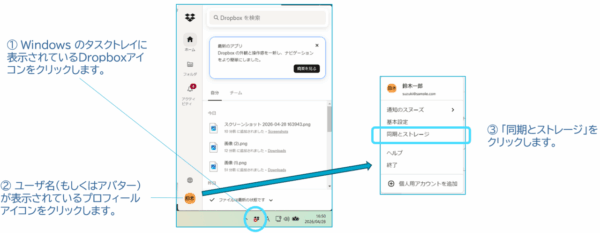
①:Dropboxの設定メニューを開く
タスクトレイ(Windows右下のアイコン領域)にある「Dropboxアイコン」をクリックします。
②、③:「同期とストレージ」へアクセスする
左下に表示される「プロフィールアイコン(またはアバターアイコン)」をクリックし、「同期とストレージ」を選択します。
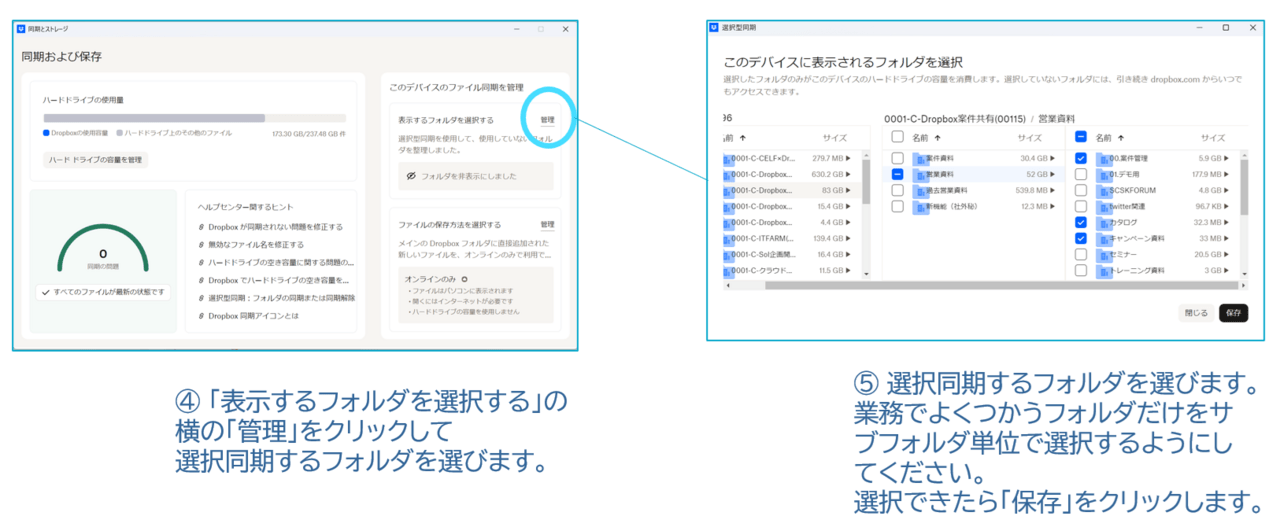
④:選択型同期の設定画面を開く
同期とストレージの画面が開いたら、「表示するフォルダを選択する」の横の「管理」を選択します。
⑤:同期するフォルダを選択する
同期を解除したいフォルダのチェックを外します。チェックを外すと、そのフォルダはPCのストレージから削除(同期解除)されます。確認できたら「保存」ボタンをクリックしてください。
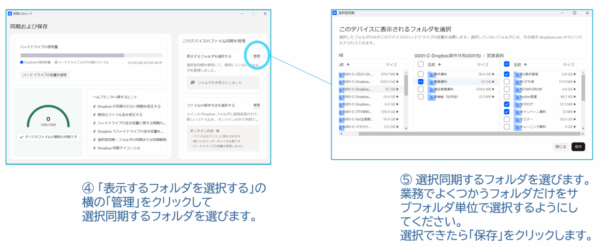
(注意!):同期を解除すると、そのフォルダはPC側から見えなくなります。大切なデータが入っていないか、事前に確認してからクリックしてください。なお、同期解除時にも同期が行われ、PCから同期解除されたフォルダが削除されます。
⑥、⑦:スマートシンクを設定する(オプション)
PCのストレージを節約するために、続いてスマートシンクの設定も行っておきましょう。
アクセス術:PC上のファイルと同じ感覚で操作する
選択型同期の設定を行い、同期対象としてPCに残しているファイルについては、特別な操作は必要ありません。
いつもの操作でOK: Dropboxのファイルであることを意識する必要はありません。エクスプローラーからダブルクリックでファイルを開き、編集し、保存する。これだけで、自動的にクラウドへ同期され、同じフォルダを同期しているチームメンバー全員の端末にも最新のファイルが反映されます。
「いつもの」が世界中で同期される: 自分が保存した瞬間、他のメンバーにも「最新版」が届く。このスピード感こそが、Dropboxを活用する最大のメリットです。
(参考:もし同期対象外のデータが必要になったら?)
基本的には上記のようにPC上の操作だけで完結しますが、同期対象外にした過去の資料が必要になった場合は、以下の方法で簡単にアクセスできます。
デスクトップアプリからの検索: アプリの検索窓でファイル名を入力すれば、クラウド上のファイルも横断的に見つけることができます。
Webブラウザでのアクセス: 必要に応じてWebブラウザから直接開き、内容の確認やダウンロードを行ってください。
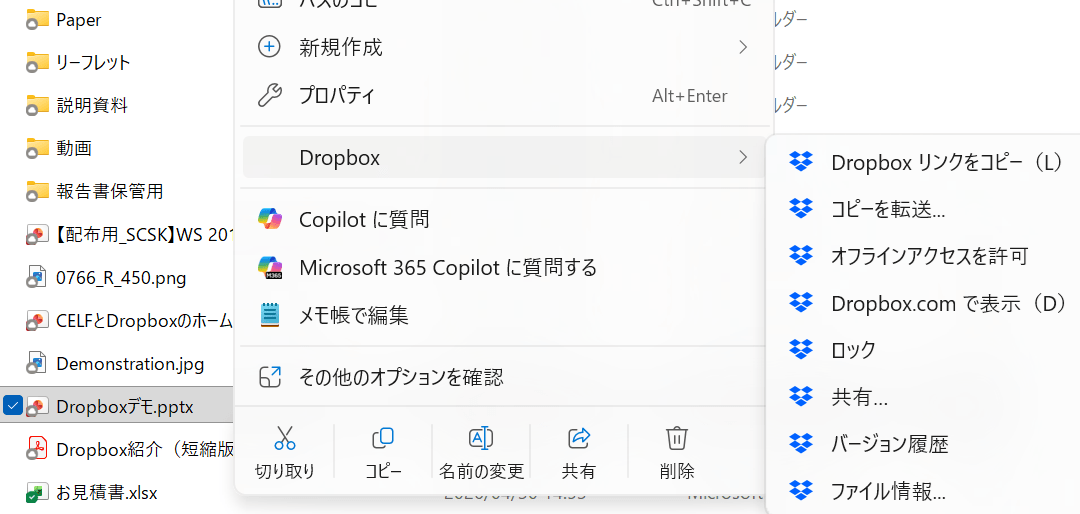
更に次回以降でご紹介予定の機能もエクスプローラーから起動できます。
Dropboxから同期しているいずれかのファイルを選択して、マウスを右クリックしてみましょう。
表示される、エクスプローラーの標準メニューの中に”Dropbox”が追加されていると思います。
“Dropbox”をクリックして展開すると、次回紹介予定の”Dropbox リンクをコピー”もここから可能です。
まとめ:自分に合った同期設定で快適なリモートワーク環境を
今回ご紹介した「選択型同期」を活用することで、PCのストレージ容量を節約しながら、必要なデータにはいつでも素早くアクセスできる環境が整います。
「全部同期」から「必要な分だけ同期」へ。
このちょっとした設定の工夫が、日々の同期ストレスを解消し、業務のスピードを加速させます。まずはご自身のDropboxの同期状況を見直し、今すぐには使わない大きなフォルダの同期を外すところから始めてみてはいかがでしょうか。
快適なPC環境は、快適なチームワークの土台です。ぜひ、ご自身の業務スタイルに合わせた最適な同期設定を見つけてください。
第3回予告:共有リンクを作成して他の人とファイルを共有してみよう
次回は、共有リンクを作成して、他の人にファイルを共有する方法を紹介します。
そのファイルどこ?ちょっと内容確認して。など普段ファイルをポイントする方法としてよく使う機能をご紹介予定です。
今後の「Dropboxのキホン」シリーズ予定
第2回: 選択型同期の設定方法と、Dropbox上に保存したファイルのアクセス方法 (本記事)
第3回: 共有リンクの作成
第4回: Transfer でのファイル送信
第5回: フォルダの共有
第6回: 過去バージョンの復元
第7回: 削除したファイルの復元
※予定を変更させていただくことがございます。
本記事に関するお問合せは下記まで。